Cómo usar Vault
desde el navegador
Esta guía te lleva de la mano por cada pantalla y cada función de Vault. Captura por captura, botón por botón. Si es la primera vez que entras, empieza desde arriba. Si ya tienes cuenta, busca la sección que necesites en el menú de la izquierda.
Iniciar sesión
Esta es la primera pantalla que vas a ver cuando entres a vault.jegode.com. Es la puerta de entrada a tu nube privada.
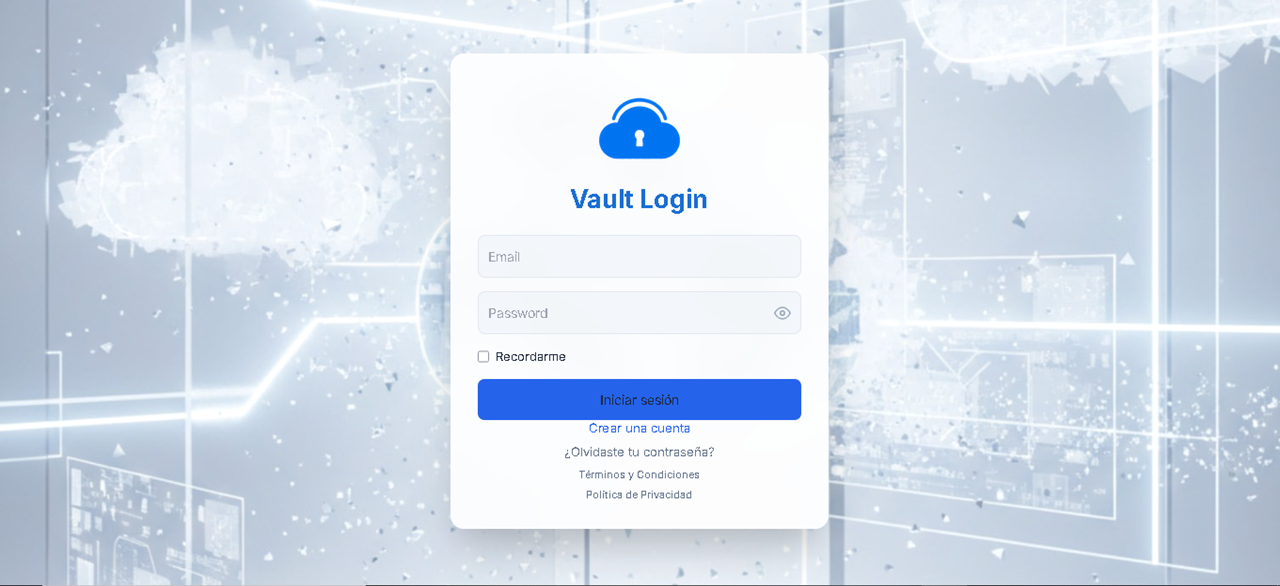
Lo que ves aquí es la pantalla para entrar a tu cuenta
En el centro tienes el logo de Vault (la nube con el candado azul) y debajo dos campos que necesitas llenar:
Email: Aquí escribe el correo electrónico con el que te registraste. Por ejemplo: tumail@gmail.com. Si ya tienes tu alias de Vault configurado, también puedes poner tunombre@jegode.com — las dos formas funcionan para entrar.
Password: Tu contraseña de Vault. El ícono del ojito 👁️ a la derecha del campo te deja ver lo que estás escribiendo si le das clic. Útil para verificar que no te equivocaste.
Recordarme: Si marcas esta casilla, Vault guarda tu sesión en ese navegador. La próxima vez que entres no te pedirá correo ni contraseña. Úsalo solo en tu computadora personal — en una computadora compartida déjalo desmarcado por seguridad.
Cuando tengas todo listo, dale clic al botón azul "Iniciar sesión".
Si tienes la autenticación de dos factores (2FA) activada, después de darle "Iniciar sesión" te va a pedir un código de 6 dígitos que genera tu app autenticadora (como Google Authenticator o Authy). Escríbelo y listo, entras a tu Dashboard.
Debajo del botón azul hay varios enlaces:
— "Crear una cuenta": Si es la primera vez y no tienes cuenta, dale aquí para registrarte (lo explicamos en el siguiente paso).
— "¿Olvidaste tu contraseña?": Si no recuerdas tu contraseña, dale aquí para recuperarla por correo.
— "Términos y Condiciones" y "Política de Privacidad": Los documentos legales de Vault. Puedes leerlos cuando quieras.
Crear tu cuenta
Si todavía no tienes cuenta en Vault, desde la pantalla de login dale clic a "Crear una cuenta" y llegas aquí. El registro es gratuito y tienes 30 días de prueba con 10 GB de espacio incluido, sin tarjeta de crédito.
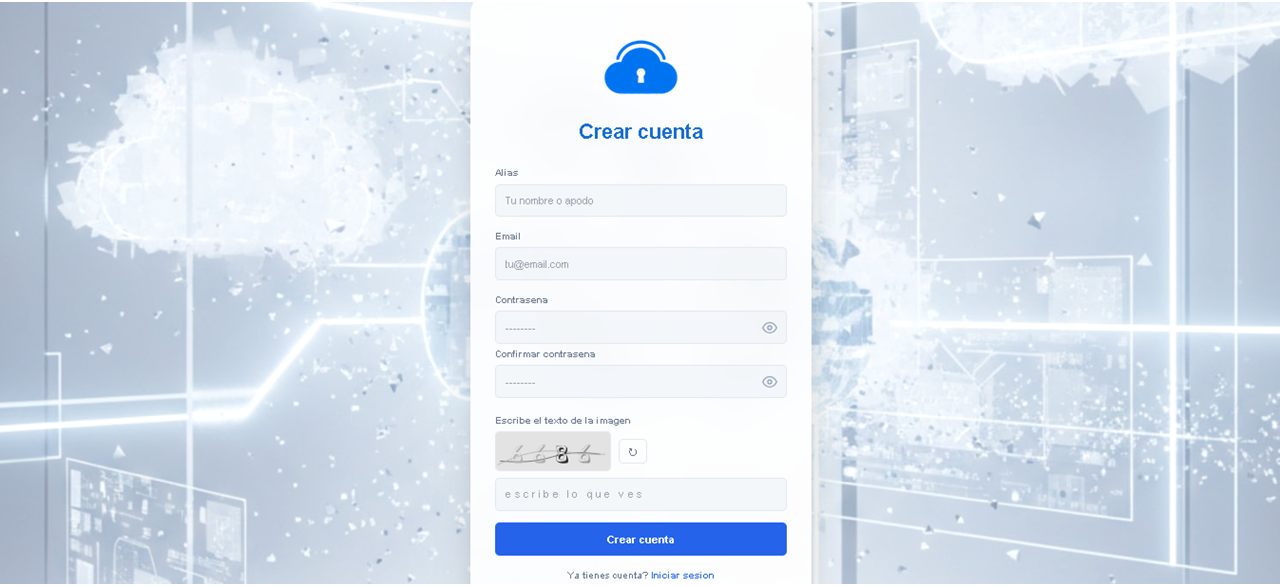
Llena estos campos para crear tu cuenta
Alias: Este es tu nombre dentro de Vault. Es lo que van a ver los demás usuarios cuando te manden un mensaje, te inviten a un tablero o vean un archivo que compartiste. Puede ser tu nombre real, un apodo, lo que tú quieras. Ejemplo: Carlos, Ana.Lopez, Diseñador01. Lo puedes cambiar después en Configuración si quieres.
Email: Pon tu correo electrónico real. Este correo se usa para tres cosas: (1) entrar a tu cuenta, (2) recibir el código de verificación cuando te registres, y (3) recuperar tu contraseña si algún día la olvidas. No se muestra a nadie más. Ejemplo: carlos.lopez@gmail.com.
Contraseña: Inventa una contraseña segura. Vault te pide mínimo 8 caracteres, que tenga al menos una mayúscula, una minúscula y un carácter especial (como !, @, #, $). Ejemplo: MiNube2026!. Escríbela dos veces para confirmarla.
Confirmar contraseña: Vuelve a escribir exactamente la misma contraseña. Si no coinciden, Vault no te deja continuar.
Captcha (el texto de la imagen): Verás una imagen con letras y números distorsionados. Escribe lo que ves en el campo de abajo. Esto es para verificar que eres una persona real y no un robot. Si no puedes leer bien lo que dice la imagen, dale clic al botón circular 🔄 que está al lado y te genera una imagen nueva.
Cuando todo esté lleno, dale clic al botón azul "Crear cuenta". Vault te va a enviar un código de verificación de 6 dígitos a tu correo. Revisa tu bandeja de entrada (y la carpeta de spam por si acaso), pon el código y listo — ya tienes tu cuenta.
Si ya tenías cuenta, dale clic a "Ya tienes cuenta? Iniciar sesión" abajo del botón.
Recuperar contraseña
¿Se te olvidó la contraseña? No hay problema. Vault te manda un código a tu correo para que pongas una nueva.
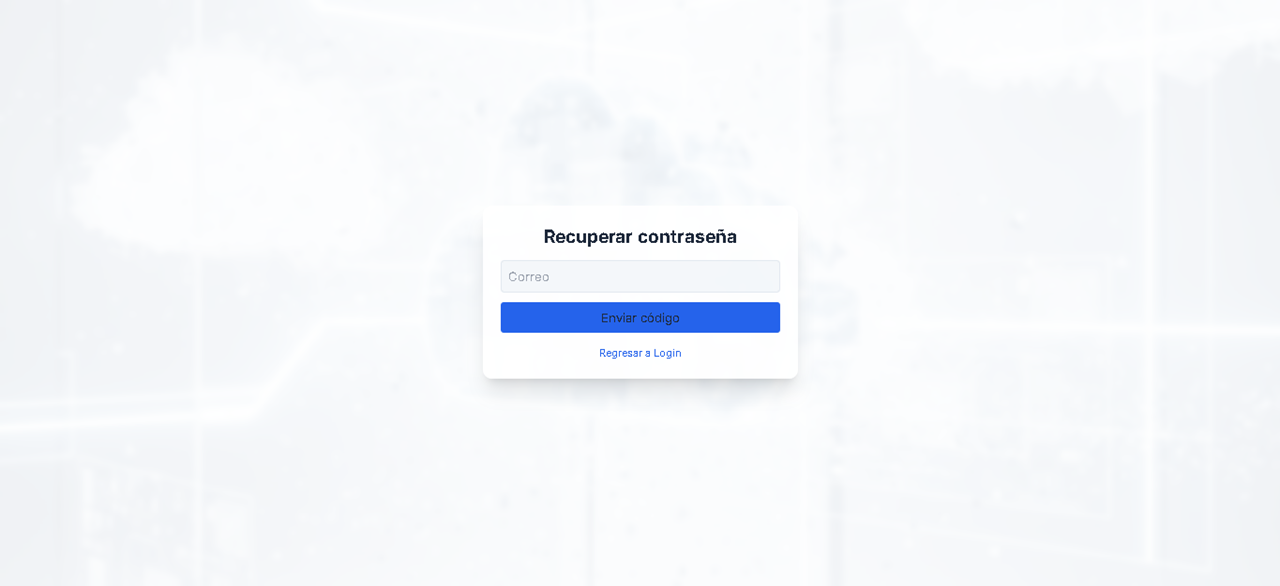
Pon tu correo y te mandamos un código
Desde la pantalla de login, dale clic a "¿Olvidaste tu contraseña?" y llegas a esta pantalla.
Correo: Escribe el email con el que te registraste en Vault. Tiene que ser exactamente el mismo. Dale clic a "Enviar código" y en unos segundos te llega un código de verificación a ese correo.
Ingresa el código que te llegó y después podrás crear una contraseña nueva. La contraseña nueva tiene los mismos requisitos que la original: mínimo 8 caracteres, mayúscula, minúscula y carácter especial.
Si no te llega el código, revisa tu carpeta de spam. Si aun así no aparece, verifica que el correo que pusiste es el correcto.
Si quieres regresar a la pantalla de login sin recuperar nada, dale clic a "Regresar a Login".
Dashboard — Tu pantalla de inicio
Después de iniciar sesión, esta es la primera pantalla que ves. Es tu centro de control donde tienes todo a la mano sin tener que navegar a ningún lado.
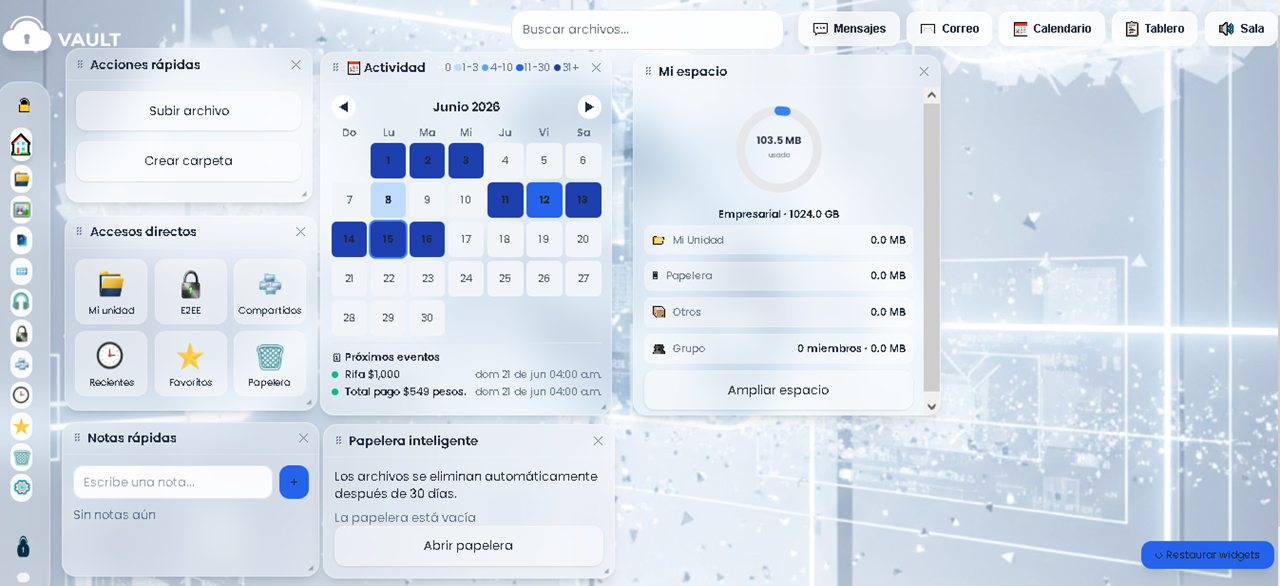
Todo lo que ves en tu pantalla de inicio
Barra superior (la franja azul de arriba): A la izquierda ves el logo de VAULT. En medio hay un campo de búsqueda que dice "Buscar archivos..." — aquí puedes buscar cualquier archivo que hayas subido escribiendo su nombre. A la derecha tienes botones directos a los módulos principales: Mensajes, Correo, Calendario, Tablero y Sala. Esos botones siempre están visibles sin importar en qué pantalla estés.
A la izquierda — Barra lateral de íconos: Esos íconos pequeños son accesos directos a las secciones de Vault. La casita es Inicio, la carpeta es Mi Unidad, y así sucesivamente. Si pasas el mouse encima de esa barra, se expande y te muestra los nombres (lo vemos en la siguiente captura).
Ahora veamos cada tarjeta del Dashboard una por una:
📌 Acciones rápidas (arriba a la izquierda): Dos botones: "Subir archivo" y "Crear carpeta". Son atajos para que puedas subir algo o crear una carpeta sin tener que ir primero a Mi Unidad. Muy práctico cuando llegas y quieres subir algo rápido.
🔗 Accesos directos (abajo de Acciones rápidas): Seis íconos que son atajos a las secciones más usadas: Mi Unidad, E2EE (tu bóveda cifrada), Compartidos, Recientes, Favoritos y Papelera. Dale clic a cualquiera y te lleva directo a esa sección.
📅 Actividad (en medio): Este es un calendario con un mapa de calor. Los cuadros azules representan los días en los que usaste Vault — mientras más oscuro el azul, más actividad hubo ese día. Abajo del calendario dice "Próximos eventos" con tus eventos del calendario más cercanos. Es un vistazo rápido sin tener que abrir el Calendario completo.
📊 Mi espacio (a la derecha): Una gráfica circular que te muestra cuánto almacenamiento has usado. En el ejemplo dice 103.5 MB usados de un plan Empresarial con 1024 GB. Debajo desglosa cuánto ocupa Mi Unidad, la Papelera, Otros y Grupo. El botón "Ampliar espacio" te lleva a los planes para hacer upgrade.
📝 Notas rápidas (abajo a la izquierda): Un bloc de notas personal. Escribe lo que quieras: recordatorios, ideas, listas de pendientes. Se guardan automáticamente y siempre están ahí cuando vuelvas a entrar. Dale clic al botón "+" azul para agregar una nota nueva.
🗑️ Papelera inteligente (abajo en medio): Te dice cuántos archivos tienes en papelera. Recuerda que los archivos eliminados se quedan en papelera 30 días antes de borrarse permanentemente. El botón "Abrir papelera" te lleva directo a verlos.
Cada una de estas tarjetas tiene una X en la esquina para cerrarla si no la quieres ver. Si cierras alguna por error, el botón azul "Restaurar widgets" en la esquina inferior derecha las trae de vuelta todas.
Barra lateral de navegación
La barra de la izquierda es tu menú principal para moverte por toda la plataforma.
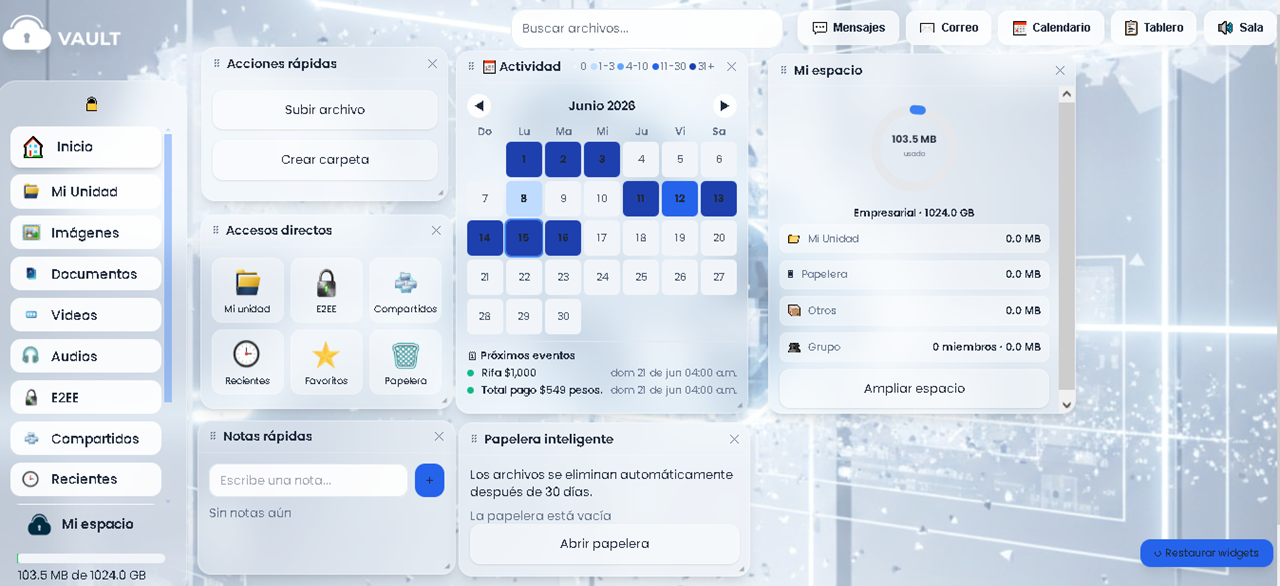
Pasa el mouse por la izquierda y se abre el menú completo
Cuando pasas el mouse sobre la barra de íconos de la izquierda, se expande y ves todos los nombres de las secciones. De arriba a abajo:
🏠 Inicio: Te regresa al Dashboard que acabamos de ver.
📁 Mi Unidad: Tu espacio principal de archivos. Aquí subes, descargas, organizas en carpetas y buscas cualquier archivo.
🖼️ Imágenes: Muestra todas tus imágenes (JPG, PNG, GIF, etc.) juntas, sin importar en qué carpeta estén.
📄 Documentos: Lo mismo pero solo con documentos: PDFs, Word, Excel, PowerPoint, TXT.
🎬 Videos: Todos tus videos en un solo lugar (MP4, MOV, AVI, etc.).
🎵 Audios: Todos tus audios (MP3, WAV, OGG, etc.).
🔐 E2EE: Tu Bóveda Cifrada. Los archivos aquí se cifran en tu dispositivo antes de subirse. Ni Vault puede verlos.
🔗 Compartidos: Archivos que te han compartido y archivos que tú has compartido.
🕐 Recientes: Los últimos archivos que abriste o modificaste.
⭐ Favoritos: Archivos que marcaste con estrella para tenerlos a la mano.
💾 Mi espacio: Gráfica detallada de cuánto almacenamiento estás usando.
En la parte de abajo de la barra está el ícono de ⚙️ Configuración donde puedes cambiar tu contraseña, activar 2FA, cambiar el tema visual, ver tu plan, etc.
Abajo de todo dice 103.5 MB de 1024.0 GB — eso es un resumen rápido de tu espacio usado.
Mi Unidad — Tu almacenamiento principal
Aquí es donde viven todos tus archivos. Es como la carpeta principal de tu computadora pero en la nube. Puedes subir lo que quieras, crear carpetas, buscar por nombre, filtrar por tipo y ordenar como necesites.
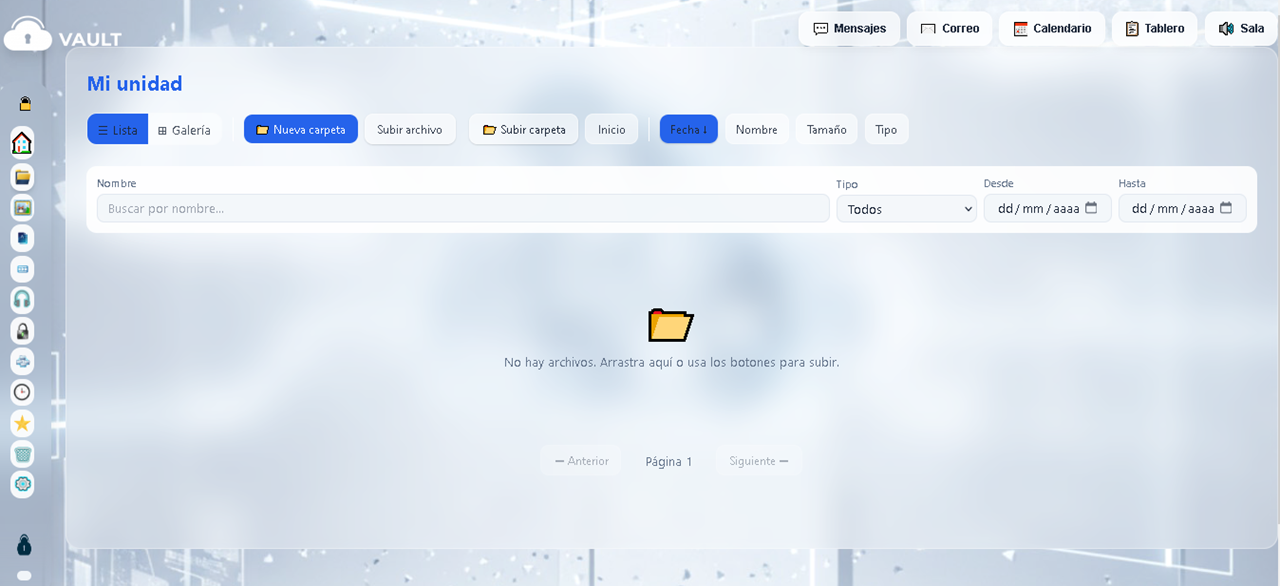
Lo que ves cuando entras a Mi Unidad
Arriba ves una fila de botones. Vamos uno por uno:
📋 Lista / 🖼️ Galería: Son las dos formas de ver tus archivos. "Lista" los muestra como una tabla con nombre, tamaño y fecha. "Galería" los muestra como cuadros con miniaturas — ideal cuando tienes muchas imágenes y quieres ver previews.
📁 Nueva carpeta (botón azul): Dale clic para crear una carpeta. Te pide un nombre, lo escribes y listo. Puedes crear carpetas dentro de carpetas sin límite. Ejemplo: Trabajo → Proyectos → Proyecto X → Diseños.
Subir archivo: Abre el explorador de archivos de tu computadora para que selecciones lo que quieres subir. Puedes seleccionar varios archivos a la vez. También puedes simplemente arrastrar archivos desde tu computadora y soltarlos en la zona central donde dice "No hay archivos. Arrastra aquí o usa los botones para subir."
📂 Subir carpeta: Igual que "Subir archivo" pero sube una carpeta completa con todo lo que tenga adentro, manteniendo la misma estructura de subcarpetas.
Inicio: Te lleva a la raíz de Mi Unidad. Si navegaste dentro de varias carpetas y quieres volver al principio, dale clic aquí.
Ordenar (Fecha, Nombre, Tamaño, Tipo): Estos botones cambian el orden de tus archivos. El que está activo aparece resaltado en azul. "Fecha" los ordena del más nuevo al más viejo. "Nombre" de la A a la Z. "Tamaño" del más grande al más chico. "Tipo" agrupa por extensión (.pdf juntos, .jpg juntos, etc.).
Debajo de los botones hay un área de filtros:
— Nombre (Buscar por nombre...): Escribe parte del nombre de un archivo y se filtra al instante.
— Tipo: Un dropdown para mostrar solo un tipo de archivo (Todos, Imagen, Documento, Video, Audio, Otro).
— Desde / Hasta: Filtra por rango de fechas. Útil si buscas algo que subiste en un mes específico.
Abajo está la paginación: si tienes muchos archivos, se dividen en páginas. Los botones "← Anterior" y "Siguiente →" te mueven entre páginas.
Secciones de filtro por tipo
En la barra lateral tienes cuatro secciones que muestran solo un tipo de archivo: Imágenes, Documentos, Videos y Audios. Funcionan como filtros globales — te muestran todos los archivos de ese tipo sin importar en qué carpeta estén guardados.
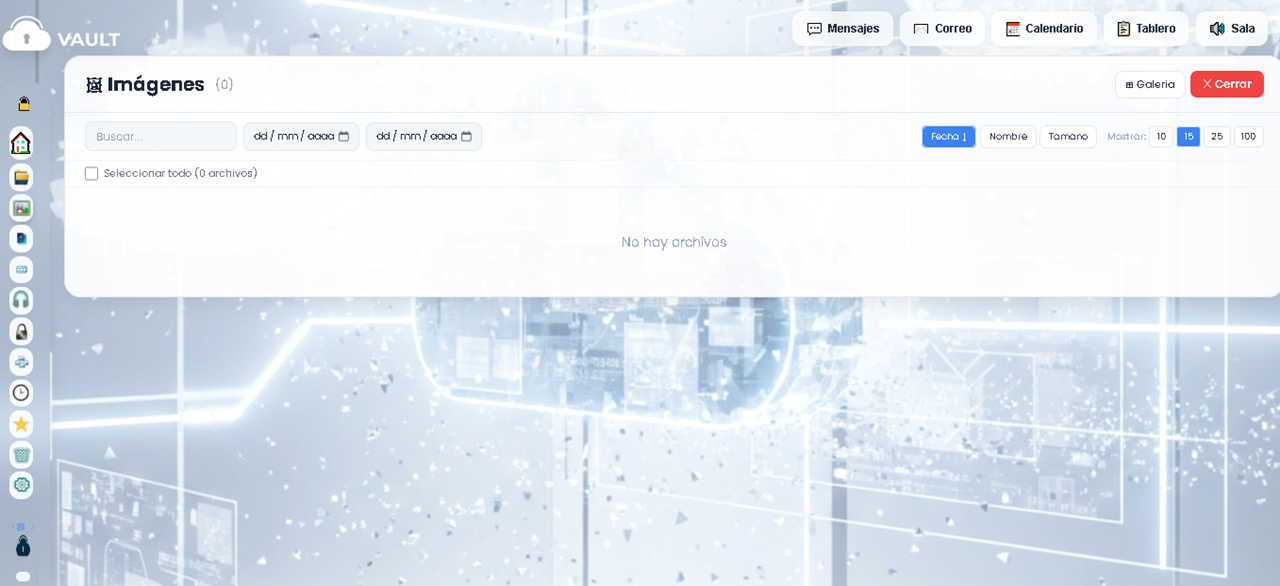
Todas tus imágenes juntas
Cuando le das clic a "Imágenes" en la barra lateral, llegas aquí. Te muestra todas las imágenes que hayas subido a Vault (JPG, PNG, GIF, WEBP, SVG, HEIC, RAW, etc.) sin importar en qué carpeta estén. Si subiste una foto a la carpeta "Trabajo" y otra a "Personal", ambas aparecen aquí juntas.
Arriba ves los mismos controles que en Mi Unidad: buscador por nombre, filtro por rango de fechas, ordenar por Fecha/Nombre/Tamaño, y selector de cuántos archivos mostrar por página (10, 15, 25 o 100).
El botón "Galería" (arriba a la derecha) cambia a vista de cuadrícula para ver miniaturas de todas tus fotos. El botón rojo "X Cerrar" te regresa al Dashboard.
El checkbox "Seleccionar todo" te permite seleccionar todas las imágenes para hacer acciones en lote como eliminar varias o moverlas a una carpeta.
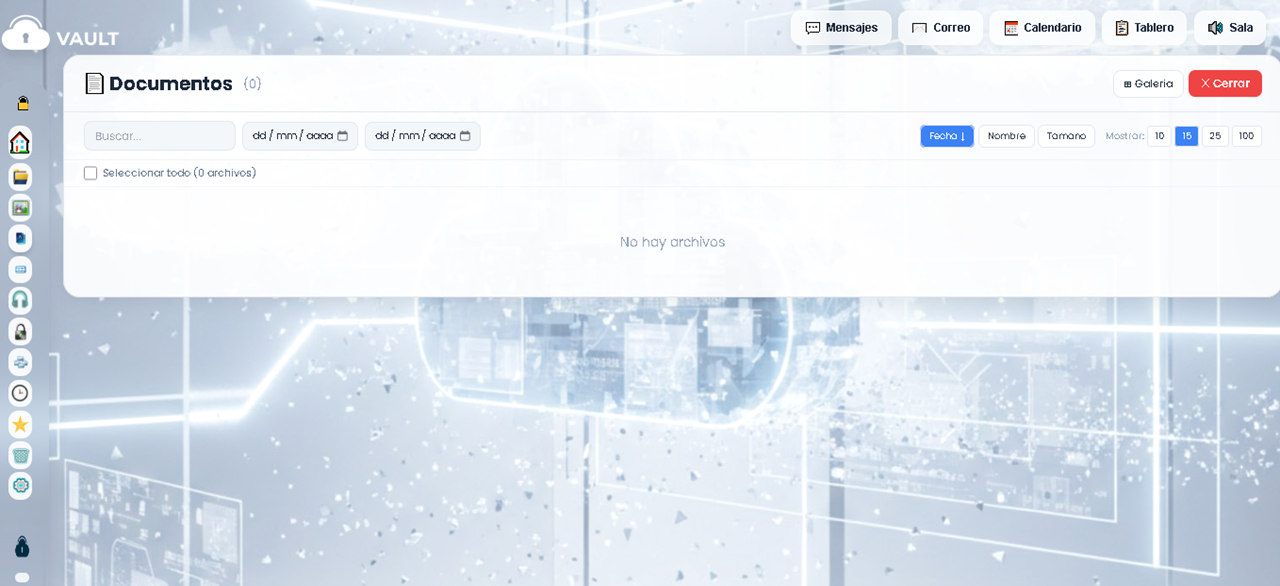
Todos tus documentos juntos
Lo mismo pero solo con archivos tipo documento: PDF, Word (.docx), Excel (.xlsx), PowerPoint (.pptx), texto (.txt) y similares. Vault te permite abrir estos archivos directo en el navegador sin descargarlos — haces clic en un Word y lo ves ahí mismo.
El buscador aquí es especialmente potente porque Vault tiene OCR: si buscas una palabra que está dentro de un PDF o documento, Vault la encuentra aunque no esté en el nombre del archivo. Por ejemplo, si buscas "contrato" y tienes un PDF que se llama "documento-mayo.pdf" pero adentro dice "contrato de arrendamiento", lo encuentra.
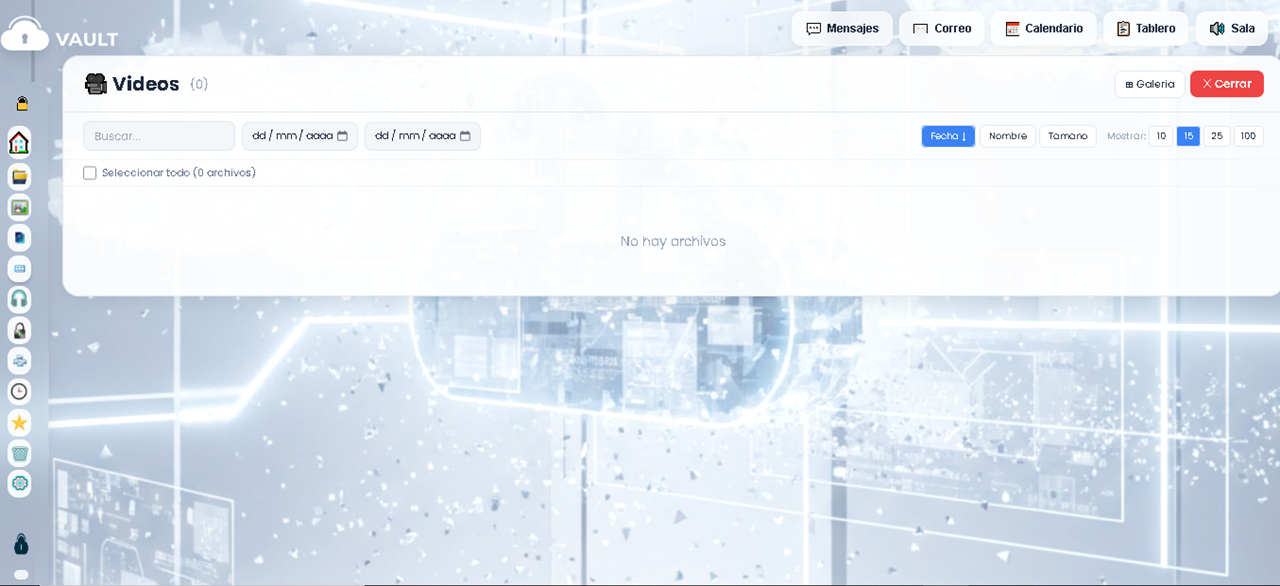
Todos tus videos juntos
Aquí aparecen todos tus videos: MP4, MOV, AVI, MKV, WebM, etc. Puedes reproducirlos directamente en el navegador sin descargarlos. El reproductor integrado tiene controles de pausa, volumen, velocidad y pantalla completa. Tus videos no se suben a ningún servicio externo — se sirven directamente desde el almacenamiento seguro de Vault.
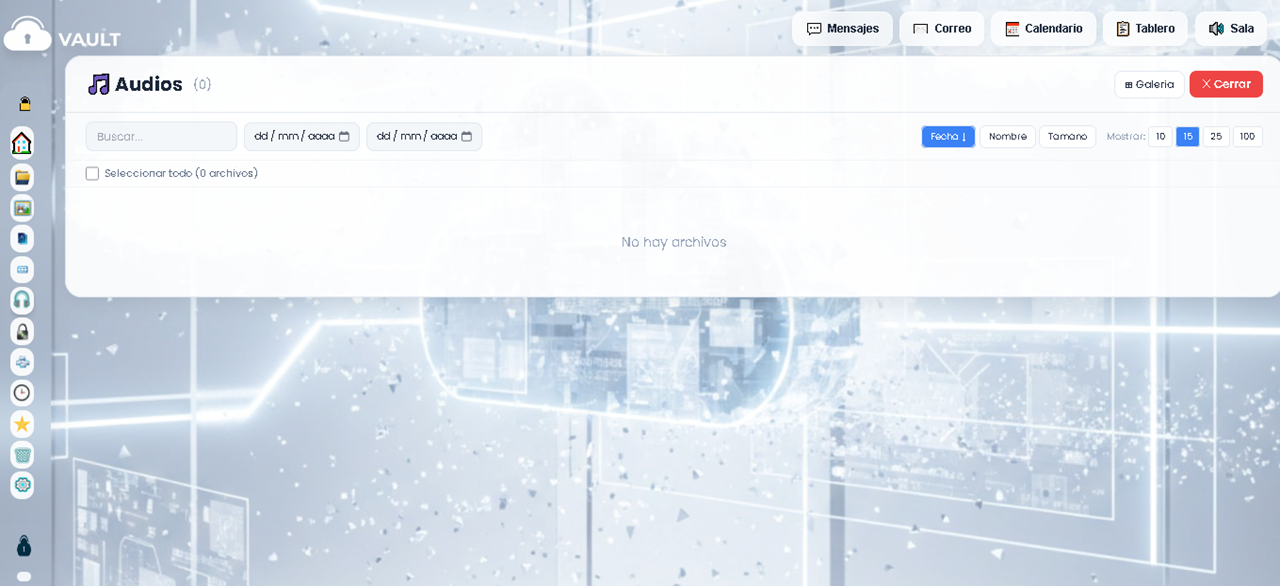
Todos tus audios juntos
Archivos de audio: MP3, WAV, OGG, FLAC, M4A, etc. Se reproducen en línea con el reproductor del navegador. Útil si guardas grabaciones de reuniones, memos de voz, música o podcasts en tu Vault.
Bóveda Cifrada E2EE
Este es el nivel máximo de seguridad en Vault. Los archivos que metas aquí se cifran con AES-256 en tu computadora antes de salir de ella. Eso significa que incluso si alguien accediera al servidor de Vault, solo vería datos ilegibles. Ni siquiera nosotros podemos abrirlos.
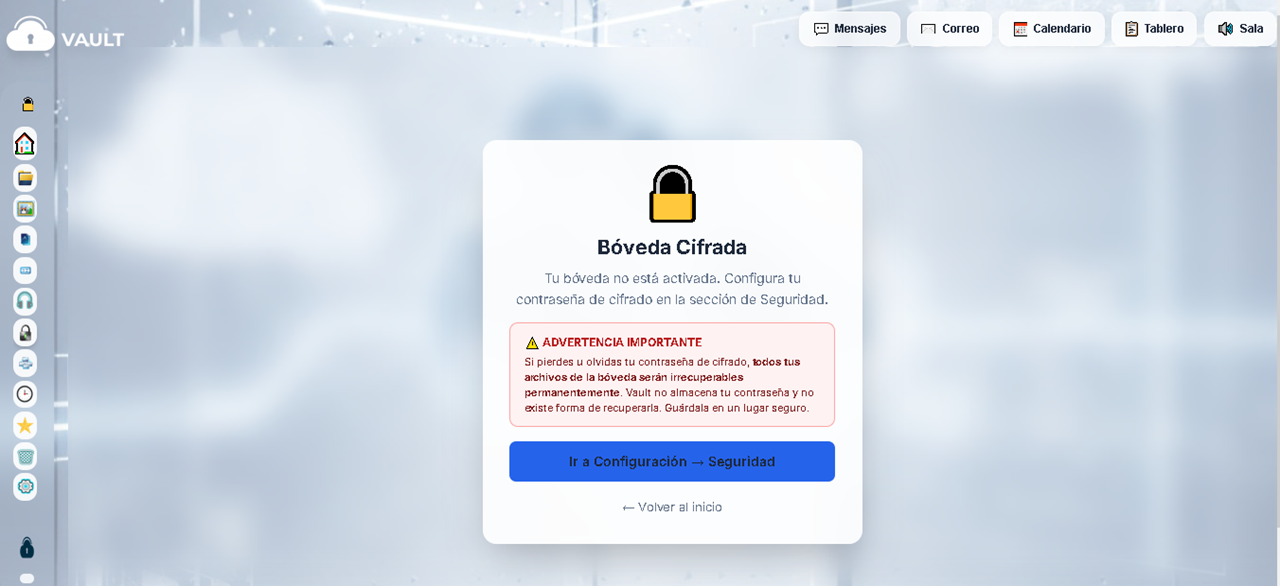
La primera vez que entras ves esto
Cuando le das clic a "E2EE" en la barra lateral por primera vez, te muestra esta pantalla con el candado amarillo diciendo "Tu bóveda no está activada."
Esto es por diseño: la Bóveda no se activa sola. Tú decides cuándo activarla y tú creas la contraseña de cifrado. Vault nunca va a conocer esa contraseña.
Para activarla, dale clic al botón azul "Ir a Configuración → Seguridad". Te lleva a la sección de Seguridad donde vas a encontrar el apartado de "Bóveda cifrada (E2EE)" con campos para crear tu contraseña de cifrado.
Una vez activada, la pantalla cambia y funciona igual que Mi Unidad: puedes subir archivos, crear carpetas, descargar, etc. La diferencia es que todo lo que sube aquí se cifra automáticamente antes de salir de tu navegador.
Compartidos
Aquí gestionas todo lo que tiene que ver con compartir archivos: lo que otros te compartieron a ti y lo que tú compartiste con otros.
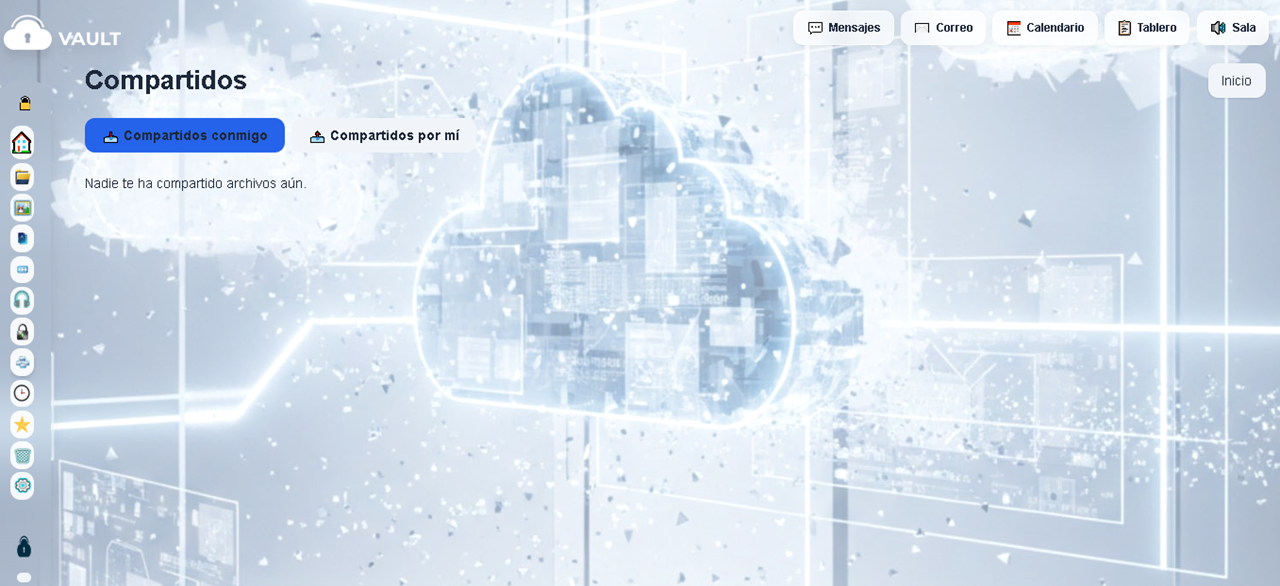
Dos pestañas: lo que te comparten y lo que tú compartes
Arriba ves dos botones de pestaña:
📥 Compartidos conmigo (pestaña activa en azul): Aquí aparecen los archivos que otros usuarios de Vault te han compartido. Puedes verlos, descargarlos y guardarlos en tu propia Mi Unidad.
📤 Compartidos por mí: Los archivos y links que tú has compartido con otras personas. Desde aquí puedes ver quién tiene acceso a qué, y puedes revocar el acceso en cualquier momento — cuando revocas un link, deja de funcionar inmediatamente aunque la otra persona lo tenga guardado.
El botón "Inicio" en la esquina superior derecha te regresa al Dashboard.
Cuando compartes un archivo desde Mi Unidad (haciendo clic derecho → Compartir), puedes elegir entre compartir con otro usuario Vault directamente o generar un link público con contraseña, fecha de expiración, código QR y límite de descargas.
Recientes
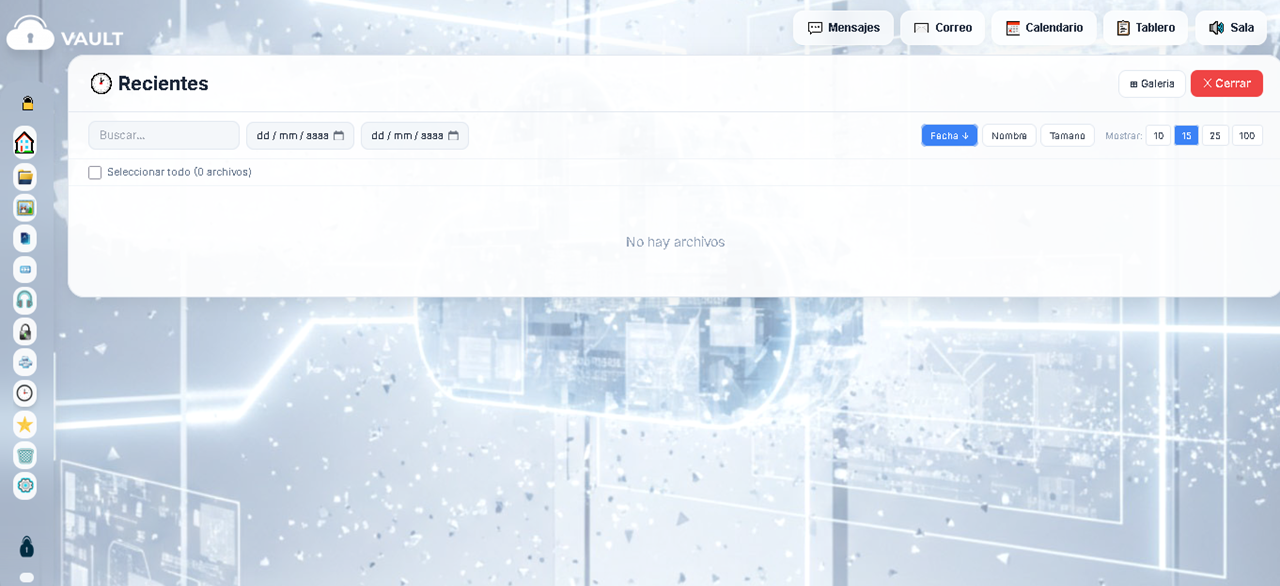
Los últimos archivos que abriste o modificaste
Esta sección te muestra automáticamente los archivos que usaste más recientemente, ordenados del más nuevo al más viejo. No necesitas hacer nada para que aparezcan aquí — cada vez que abres, descargas o modificas un archivo, sube a esta lista.
Tiene los mismos filtros que las demás secciones: buscador, filtro por fecha, ordenamiento y paginación. Es perfecto cuando sabes que hace poco usaste un archivo pero no recuerdas en qué carpeta lo dejaste.
Favoritos
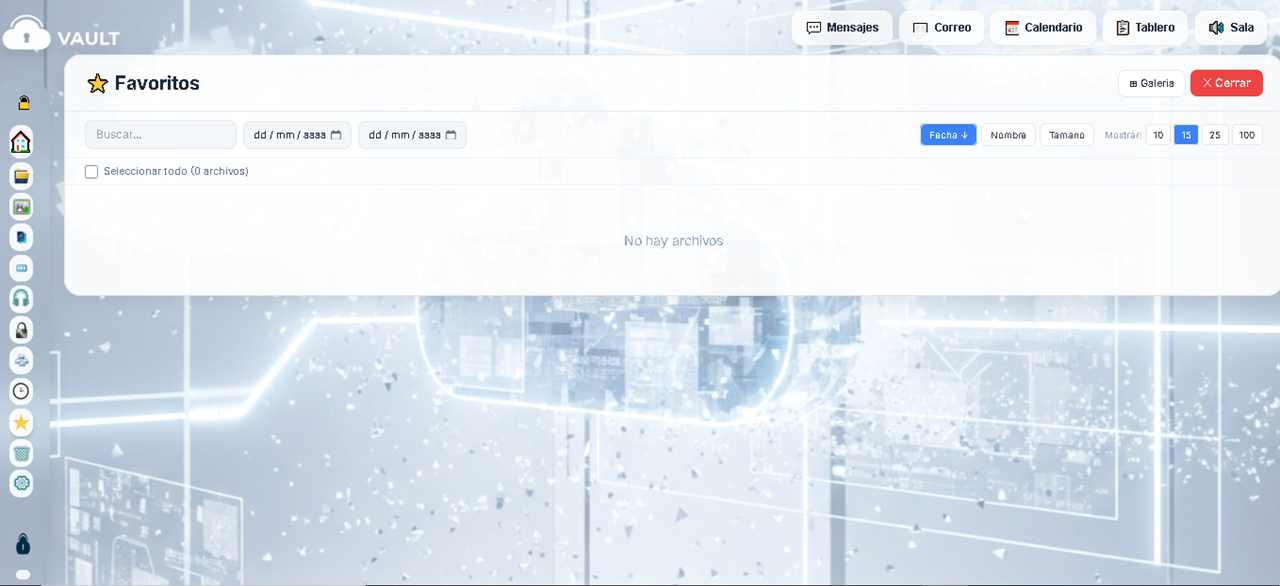
Tus archivos marcados con estrella
Cuando estés en Mi Unidad o en cualquier sección de archivos, puedes marcar un archivo como favorito dándole clic derecho y seleccionando "Agregar a favoritos" (o con el ícono de estrella ⭐). Ese archivo aparecerá aquí para que lo tengas siempre a la mano.
Es como tener una carpeta de acceso rápido con tus archivos más importantes o más usados, sin tener que recordar dónde están guardados.
Papelera
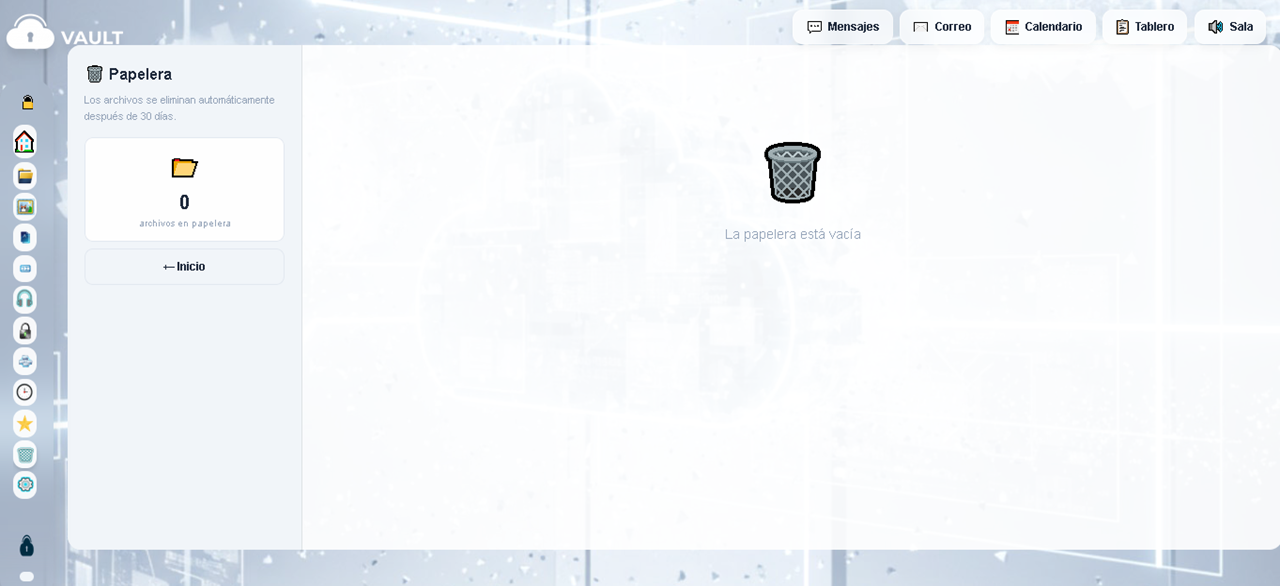
Tus archivos eliminados están aquí 30 días antes de borrarse
Cuando eliminas un archivo desde Mi Unidad o cualquier otra sección, no se borra inmediatamente. Va a parar a la Papelera donde se queda 30 días. Si te arrepientes o fue un error, puedes restaurarlo.
A la izquierda ves un resumen: cuántos archivos hay en papelera (en la captura dice 0) y un botón "← Inicio" para volver al Dashboard.
A la derecha se muestran los archivos eliminados. Desde aquí puedes:
— Restaurar: El archivo vuelve exactamente a donde estaba antes de eliminarlo.
— Eliminar permanentemente: Lo borra de verdad, sin vuelta atrás, y libera el espacio que ocupaba.
Después de 30 días sin que lo restaures, Vault lo elimina automáticamente.
Configuración — Cuenta
Para llegar aquí dale clic al ícono de engranaje ⚙️ en la parte inferior de la barra lateral. Se abre la sección de Configuración con un menú a la izquierda. La primera opción es "Cuenta".
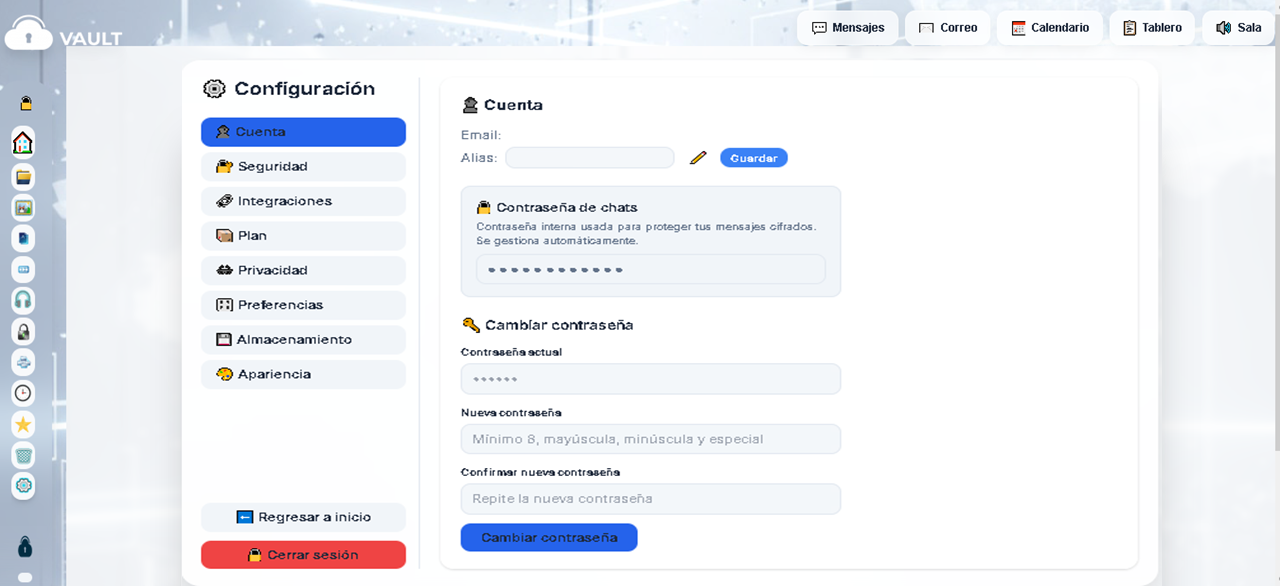
Tu información personal y cambio de contraseña
Email: Muestra el correo con el que te registraste. Este no se puede cambiar — es tu identificador permanente en Vault.
Alias: Tu nombre visible. Si quieres cambiarlo, dale clic al ícono de lápiz ✏️, escribe el nuevo alias y dale "Guardar". Los demás usuarios van a ver este nombre en los chats, tableros y correos.
🔐 Contraseña de chats: Esto es técnico y no necesitas tocarlo. Vault genera internamente una contraseña para cifrar tus conversaciones de mensajes E2EE. Se gestiona sola. Está aquí solo para que sepas que existe.
🔑 Cambiar contraseña: Si quieres cambiar tu contraseña de acceso a Vault:
1. Escribe tu contraseña actual en el primer campo.
2. Escribe la nueva contraseña en el segundo campo (mínimo 8 caracteres, mayúscula, minúscula y carácter especial).
3. Repite la nueva contraseña en Confirmar.
4. Dale clic a "Cambiar contraseña".
Vault guarda un historial de tus últimas 10 contraseñas y no te deja reutilizarlas. Esto es por seguridad.
A la izquierda ves el menú de Configuración completo: Cuenta, Seguridad, Integraciones, Plan, Privacidad, Preferencias, Almacenamiento, Apariencia. Abajo tienes "Regresar a inicio" para volver al Dashboard y "Cerrar sesión" (botón rojo) para salir de tu cuenta.
Seguridad — 2FA y Bóveda E2EE
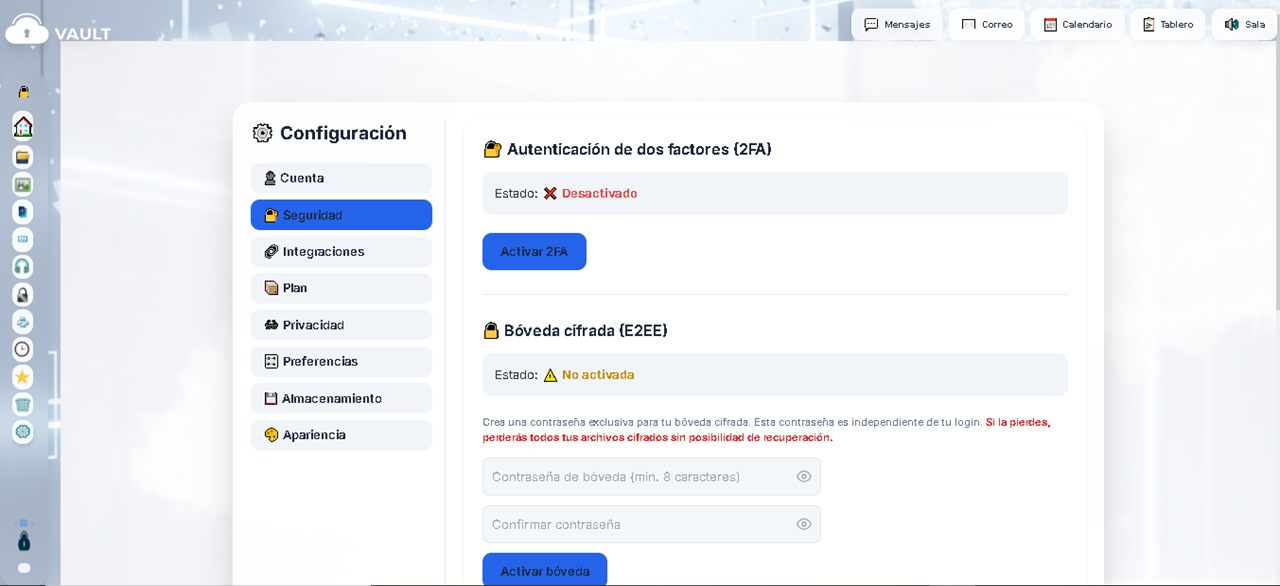
Las dos protecciones más importantes de tu cuenta
Autenticación de dos factores (2FA):
Ves que dice "Estado: ❌ Desactivado". Para activarla, dale clic a "Activar 2FA". Vault te muestra un código QR que tienes que escanear con tu app autenticadora (Google Authenticator, Authy, Microsoft Authenticator o cualquiera que use códigos TOTP).
Después de escanear el QR, la app empieza a generar códigos de 6 dígitos que cambian cada 30 segundos. Ingresa el código actual para confirmar y listo — a partir de ahora, cada vez que hagas login en Vault te va a pedir ese código además de tu contraseña.
¿Para qué sirve? Si alguien roba tu contraseña, no puede entrar a tu cuenta sin tener también tu teléfono con la app autenticadora. Es la mejor protección contra hackeos.
Bóveda cifrada (E2EE):
Ves que dice "Estado: ⚠️ No activada". Aquí es donde creas la contraseña de tu Bóveda. Esta contraseña es completamente independiente de tu contraseña de login — es otra contraseña aparte que solo se usa para cifrar y descifrar los archivos de tu Bóveda.
Escribe la contraseña que quieras en "Contraseña de bóveda" (mínimo 8 caracteres), confírmala en el segundo campo, y dale clic a "Activar bóveda".
Contraseña de Mensajes y Correo
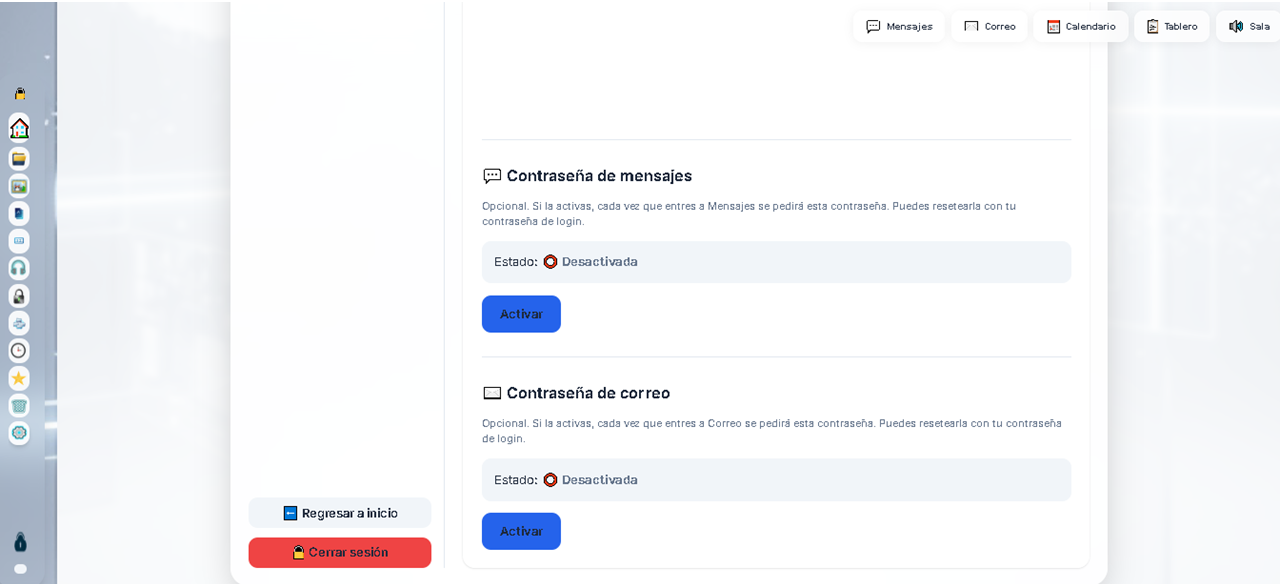
Pon una contraseña extra a Mensajes y a Correo
Esto es opcional pero muy útil si compartes tu computadora con alguien más o si dejas tu sesión abierta en la oficina.
Contraseña de mensajes: Si la activas, cada vez que le des clic a "Mensajes" en la barra superior, Vault te va a pedir esta contraseña antes de dejarte ver tus conversaciones. Aunque alguien esté usando tu computadora con tu sesión abierta, no puede leer tus mensajes sin esta clave.
Contraseña de correo: Exactamente lo mismo pero para el módulo de Correo. Cada vez que entres a tu correo @jegode.com, te pide esta contraseña.
Ambas dicen "Estado: ⊘ Desactivada". Para activar cualquiera de las dos, dale clic a su botón azul "Activar" y crea la contraseña.
Si algún día olvidas alguna de estas contraseñas, las puedes resetear usando tu contraseña principal de login de Vault.
Integraciones — Google Calendar
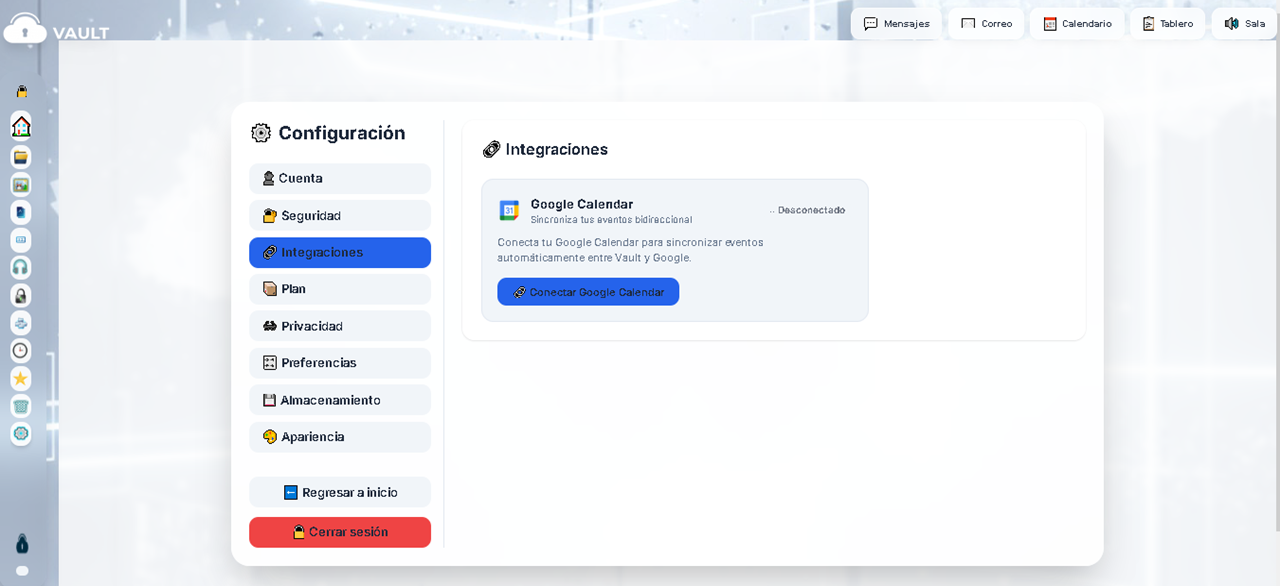
Conecta tu Google Calendar con Vault
Ves la tarjeta de Google Calendar con el estado "Desconectado". Dale clic a "Conectar Google Calendar" y se abre una ventana de Google donde te pide permiso para que Vault pueda leer y escribir en tu calendario.
Una vez conectado, tus eventos de Google Calendar aparecen automáticamente en el Calendario de Vault. Y los eventos que crees en Vault se sincronizan de vuelta a Google. La sincronización es automática cada 30 minutos.
Si quieres desconectarlo, desde esta misma pantalla puedes hacerlo y Vault deja de tener acceso a tu Google Calendar.
Plan
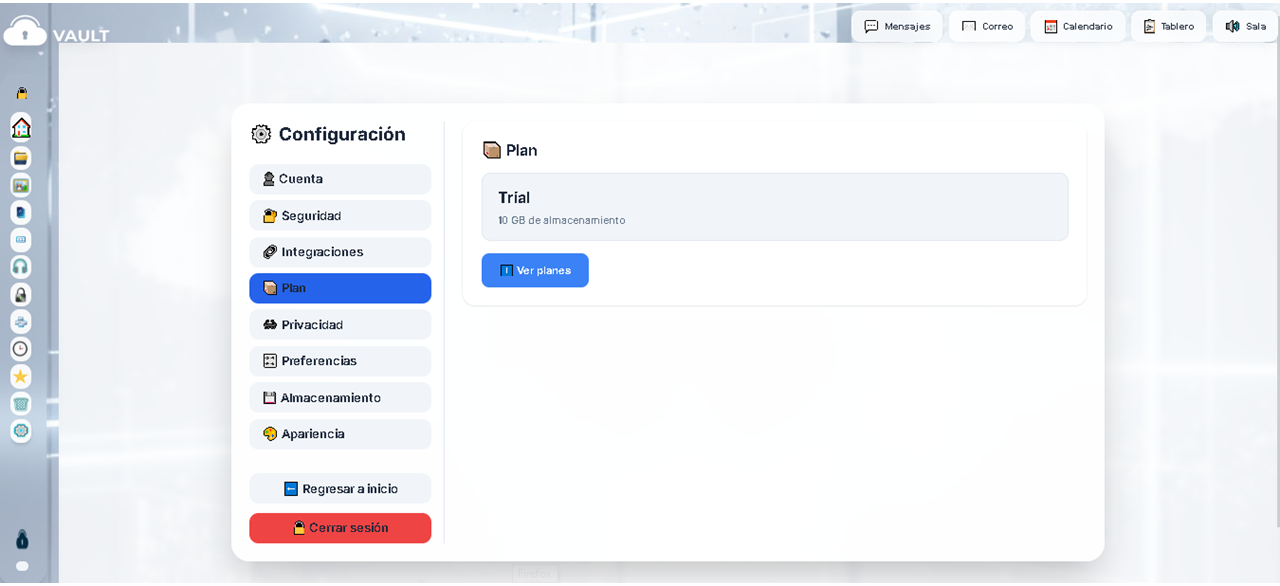
Aquí ves tu plan activo
En esta captura ves un usuario con el plan Trial y 10 GB de almacenamiento. El botón azul "Ver planes" te lleva a la página donde puedes elegir un plan de pago con más espacio.
Los planes disponibles son: Estudiante (50 GB / $49 MXN/mes), Individual (100 GB / $79 MXN/mes), Personal (250 GB / $149 MXN/mes), Plus (500 GB / $266 MXN/mes), Familiar (500 GB compartidos, $300 MXN/mes para hasta 5 personas), Empresarial (1 TB, $700 MXN/mes para hasta 10 personas), y Corporativo (2 TB, $1,200 MXN/mes para hasta 30 personas).
Todos los planes incluyen exactamente las mismas funciones. Solo cambia el almacenamiento y si es individual o grupal.
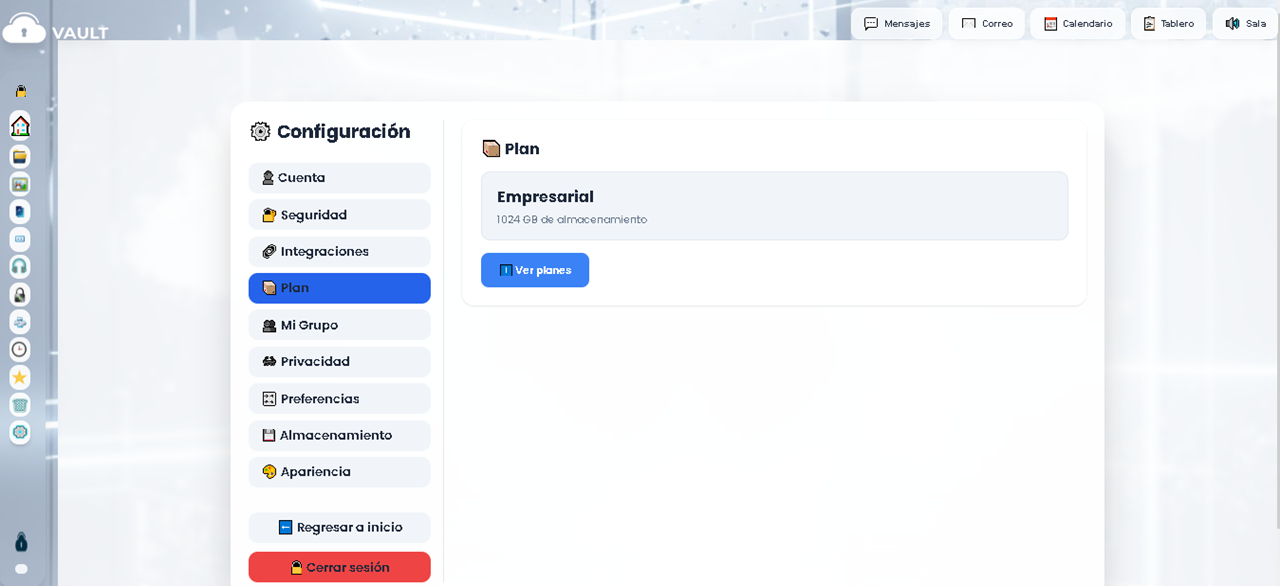
Si tienes un plan grupal se ve así
Aquí ves un usuario con plan Empresarial y 1024 GB de almacenamiento. Nota que en el menú de la izquierda apareció una opción nueva: "Mi Grupo". Esa opción solo se muestra cuando tienes un plan Familiar, Empresarial o Corporativo, porque esos planes permiten tener varios usuarios.
Mi Grupo — Administra tu equipo
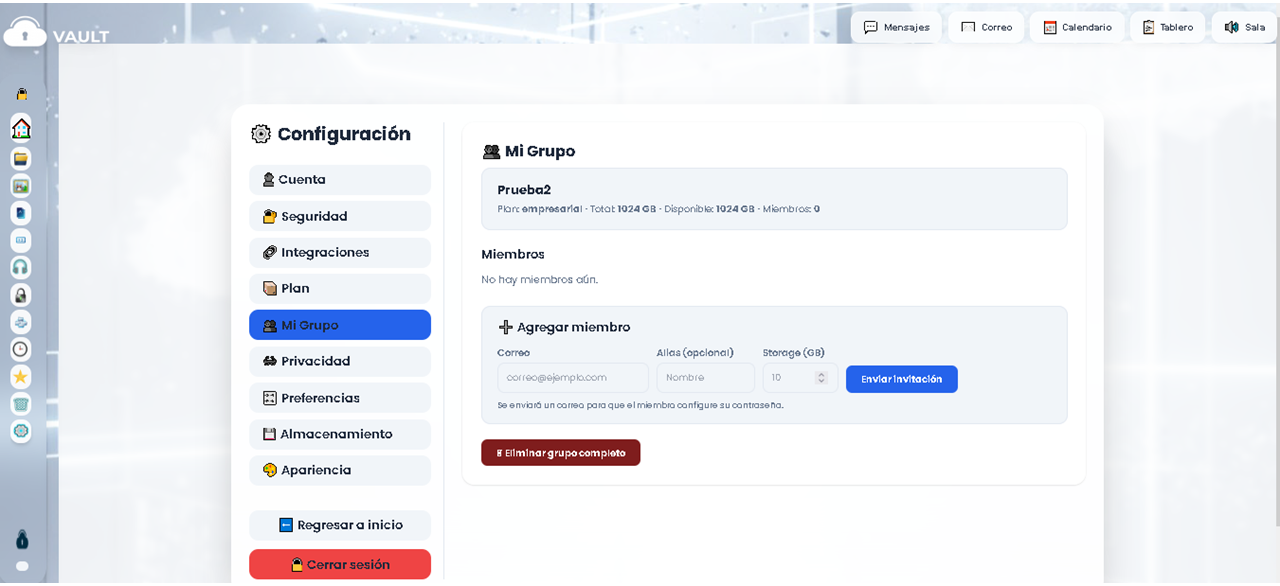
Desde aquí administras a los miembros de tu equipo
Arriba ves la información de tu grupo: nombre (Prueba2), plan (empresarial), total de almacenamiento (1024 GB), espacio disponible y cuántos miembros hay.
Debajo dice "Miembros" con la lista de personas en tu grupo (en este caso dice "No hay miembros aún").
➕ Agregar miembro: Para invitar a alguien a tu grupo:
1. Escribe su correo electrónico (no necesita tener cuenta Vault — se le crea una al invitarlo).
2. Opcionalmente ponle un alias (un nombre para identificarlo).
3. Define cuántos GB de almacenamiento le asignas. Tú decides cuánto espacio le das a cada miembro del total disponible de tu plan.
4. Dale clic a "Enviar invitación".
La persona recibe un correo con instrucciones para configurar su contraseña y entrar a Vault.
El botón rojo "Eliminar grupo completo" disuelve el grupo. Los miembros pasan automáticamente a plan Individual.
Privacidad — Tus datos son tuyos
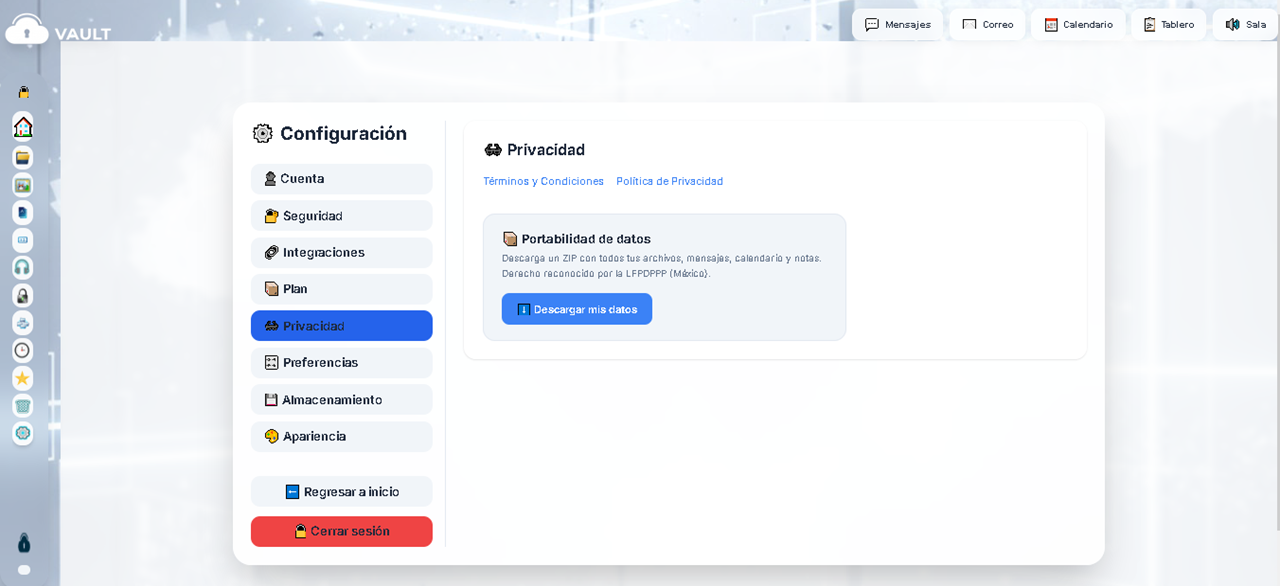
Documentos legales y portabilidad de datos
Arriba tienes links directos a los Términos y Condiciones y la Política de Privacidad de Vault. Puedes leerlos cuando quieras.
📦 Portabilidad de datos: Esto es un derecho tuyo reconocido por la ley mexicana (LFPDPPP). El botón azul "Descargar mis datos" genera un archivo ZIP con absolutamente todo lo que tienes en Vault: archivos, mensajes, eventos del calendario, notas. Es tu información y puedes llevártela cuando quieras.
Vault no usa Google Analytics, no tiene Facebook Pixel, no tiene ningún tracker. Los logs de IP se borran cada 48 horas. No se analizan tus archivos, correos ni mensajes. Cero rastreo.
Preferencias — Widgets del Dashboard
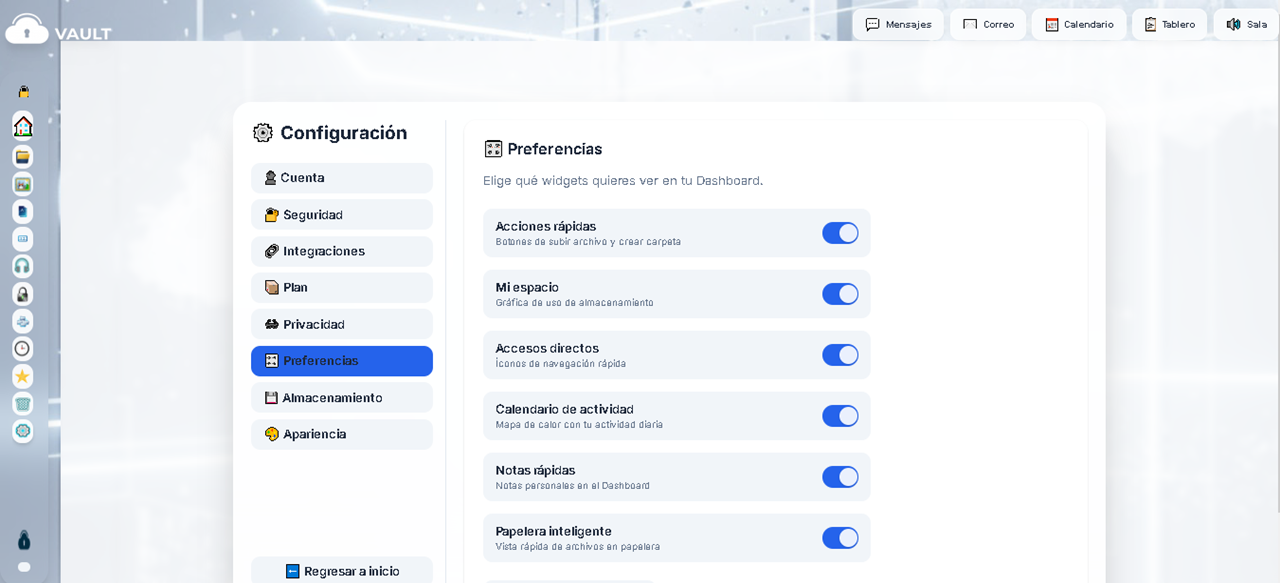
Elige qué tarjetas quieres ver en tu Dashboard
¿Recuerdas las tarjetas del Dashboard (Acciones rápidas, Mi espacio, Accesos directos, etc.)? Aquí puedes activar o desactivar cada una con el toggle azul.
Si alguna tarjeta no te sirve o prefieres un Dashboard más limpio, apágala aquí. El cambio es inmediato — cuando vuelvas al Dashboard, esa tarjeta ya no aparece.
Los widgets disponibles son: Acciones rápidas, Mi espacio, Accesos directos, Calendario de actividad, Notas rápidas y Papelera inteligente. Todos están activados por defecto.
Almacenamiento — Desglose detallado
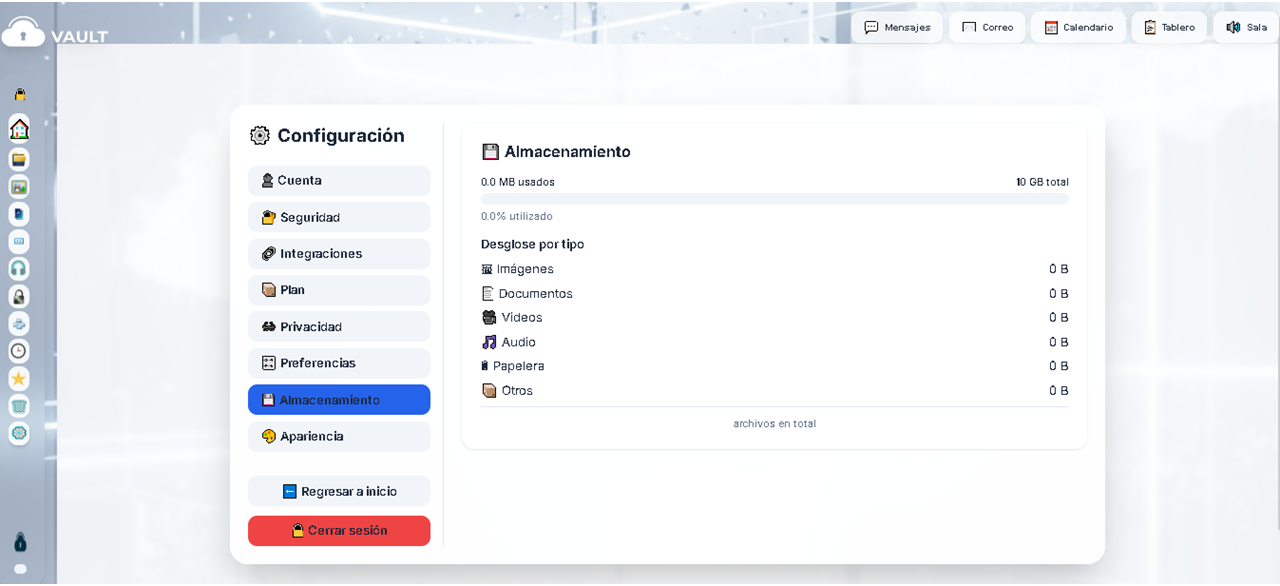
Cuánto espacio estás usando y de qué tipo
Arriba ves la barra de progreso: 0.0 MB usados de 10 GB total (en este ejemplo es una cuenta Trial nueva). El porcentaje dice 0.0% utilizado.
Abajo el desglose por tipo te muestra exactamente qué tipo de archivos están ocupando tu espacio: Imágenes, Documentos, Videos, Audio, Papelera y Otros. Así puedes saber rápidamente qué está consumiendo más espacio.
Si necesitas más espacio, ve a Configuración → Plan → "Ver planes" y elige un plan con más almacenamiento.
Apariencia — Personaliza cómo se ve Vault
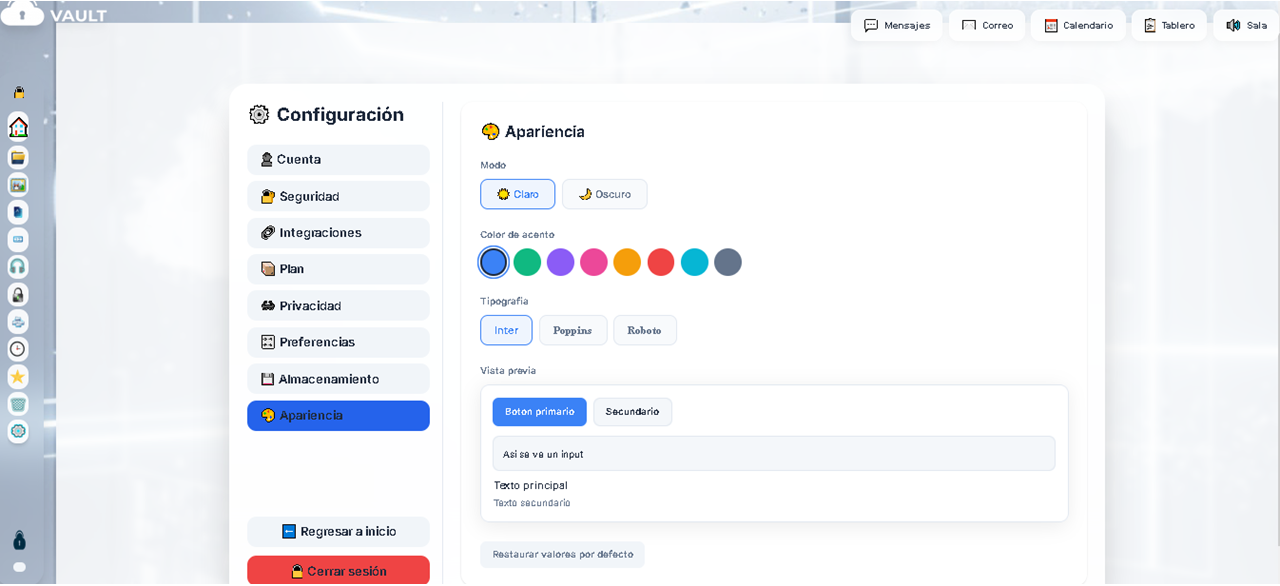
Cambia el modo, los colores y la fuente
Modo: Dos opciones: ☀️ Claro (fondo blanco) y 🌙 Oscuro (fondo oscuro). El modo oscuro es más cómodo para trabajar de noche y gasta menos batería en pantallas OLED.
Color de acento: Esos 8 círculos de colores son las opciones de color principal. El azul 🔵 es el predeterminado. Dale clic a cualquier otro para cambiar el color de los botones, los links y los elementos activos de toda la interfaz. Opciones: azul, verde, morado, rosa, amarillo, naranja, teal y gris.
Tipografía: Tres fuentes disponibles: Inter (moderna y muy legible, la predeterminada), Poppins (más redondeada y amigable) y Roboto (técnica, clásica de Google).
Vista previa: Abajo de las opciones hay una vista previa en tiempo real que te muestra cómo se ven los botones, campos de texto y tipografía con la configuración que elegiste. Así puedes ver cómo quedará antes de cerrar la pantalla.
Si no te gusta cómo quedó, dale clic a "Restaurar valores por defecto" y todo vuelve a azul, modo claro e Inter en un clic.
Mensajes — Chat cifrado E2EE
Para entrar dale clic a "Mensajes" en la barra superior. Es un chat privado cifrado de extremo a extremo entre usuarios de Vault.
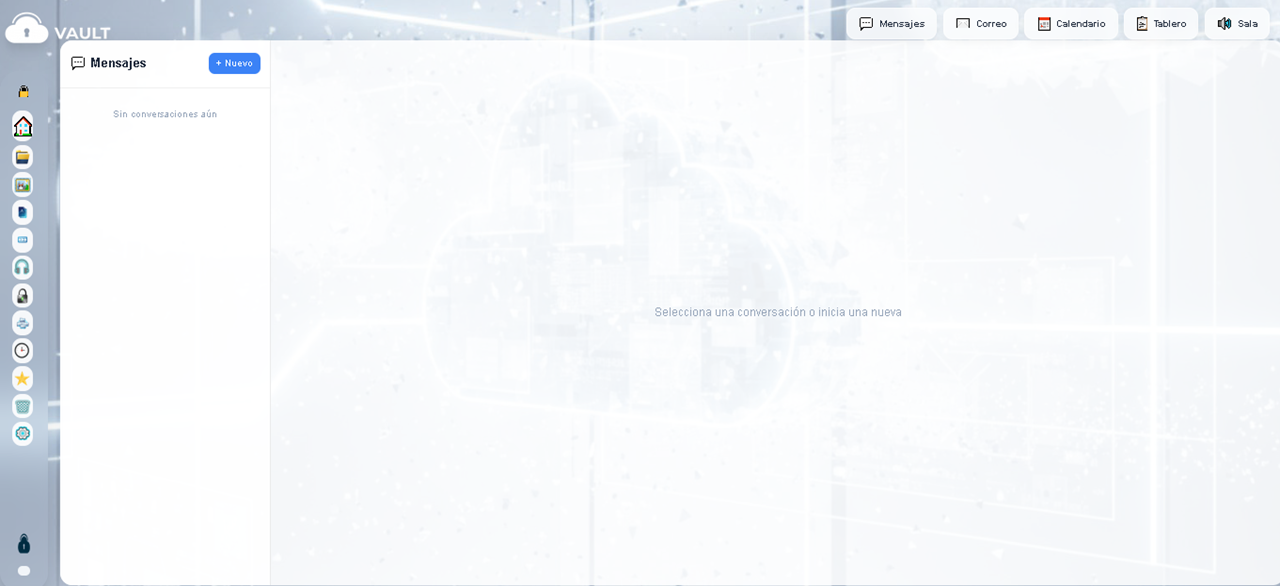
Tu chat privado dentro de Vault
A la izquierda ves la lista de conversaciones. Si es la primera vez, dice "Sin conversaciones aún". A la derecha, el área del chat dice "Selecciona una conversación o inicia una nueva".
Para empezar a chatear, dale clic al botón azul "+ Nuevo" arriba a la izquierda. Te aparece un buscador donde escribes el alias o email del usuario Vault con quien quieres hablar. Lo seleccionas y se abre la conversación.
Dentro del chat puedes:
— Enviar mensajes de texto: Escribe en el campo de abajo y dale Enter o al botón de enviar.
— Enviar notas de voz: Mantén presionado el ícono del micrófono 🎤, habla, y suelta para enviar. El audio se cifra antes de enviarse, igual que los textos.
— Ver mensajes en tiempo real: Los mensajes llegan al instante por WebSocket, no necesitas refrescar la página.
¿Qué significa E2EE? Cifrado de extremo a extremo. Cada conversación tiene su propia clave de cifrado AES-256 que se genera aleatoriamente. Tus mensajes se cifran en tu navegador antes de enviarse al servidor. El servidor solo guarda datos ilegibles. Solo tú y la persona con la que hablas pueden leer los mensajes. Ni Vault ni nadie más.
Si tienes mensajes sin leer, el botón de Mensajes en la barra superior muestra un numerito (badge) con la cantidad de mensajes nuevos.
Correo — Tu dirección @jegode.com
Dale clic a "Correo" en la barra superior. Es un correo electrónico real integrado en Vault con tu propia dirección personalizada. Sin publicidad y sin que nadie escanee tus correos.
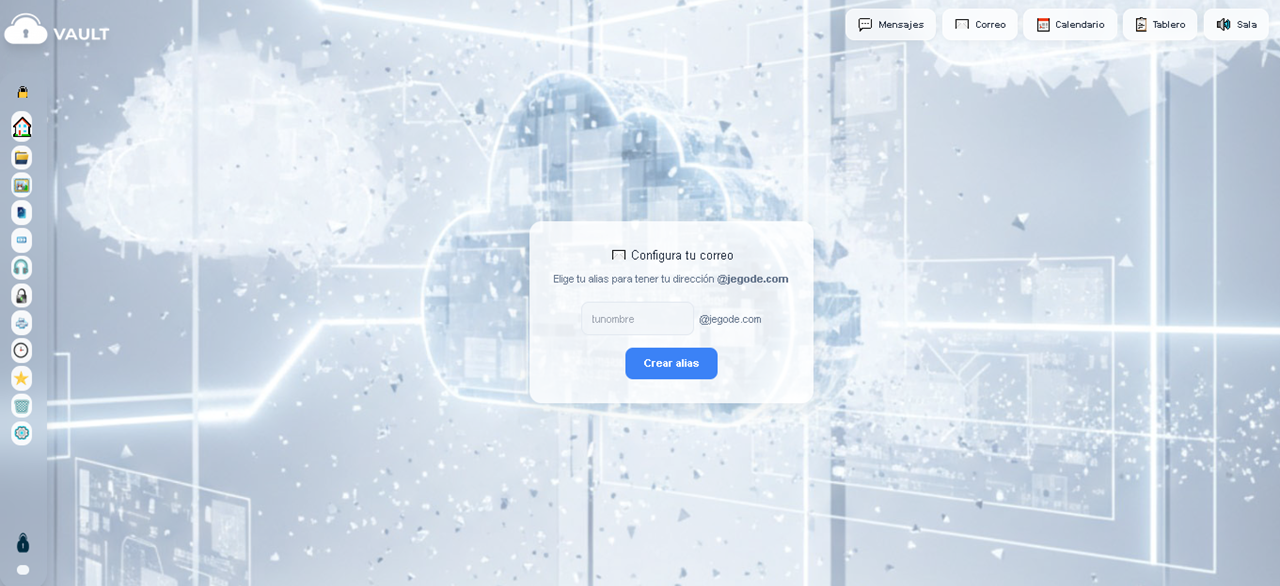
Elige tu dirección de correo @jegode.com
La primera vez que entras al módulo de Correo, Vault te muestra esta pantalla pidiéndote que elijas tu alias de correo.
En el campo que dice "tunombre", escribe el nombre que quieras para tu dirección de correo. Por ejemplo, si escribes carlos, tu dirección de correo será carlos@jegode.com. Si escribes ana.lopez, será ana.lopez@jegode.com.
Dale clic a "Crear alias" y listo. Ahora tienes un correo real que funciona.
Con esta dirección puedes:
— Recibir correos de cualquier persona con email (Gmail, Outlook, Yahoo, lo que sea).
— Enviar correos a cualquier dirección de email externa.
— Responder y reenviar correos como en cualquier servicio de correo.
— Organizar en carpetas: Entrada, Enviados, Papelera.
Dato extra: Una vez creado el alias, también puedes usarlo para iniciar sesión en Vault. Es decir, en la pantalla de login puedes poner carlos@jegode.com en lugar de tu correo original de Gmail/Outlook.
Calendario
Dale clic a "Calendario" en la barra superior. Es una agenda completa para organizar tus eventos, recordatorios y fechas importantes.
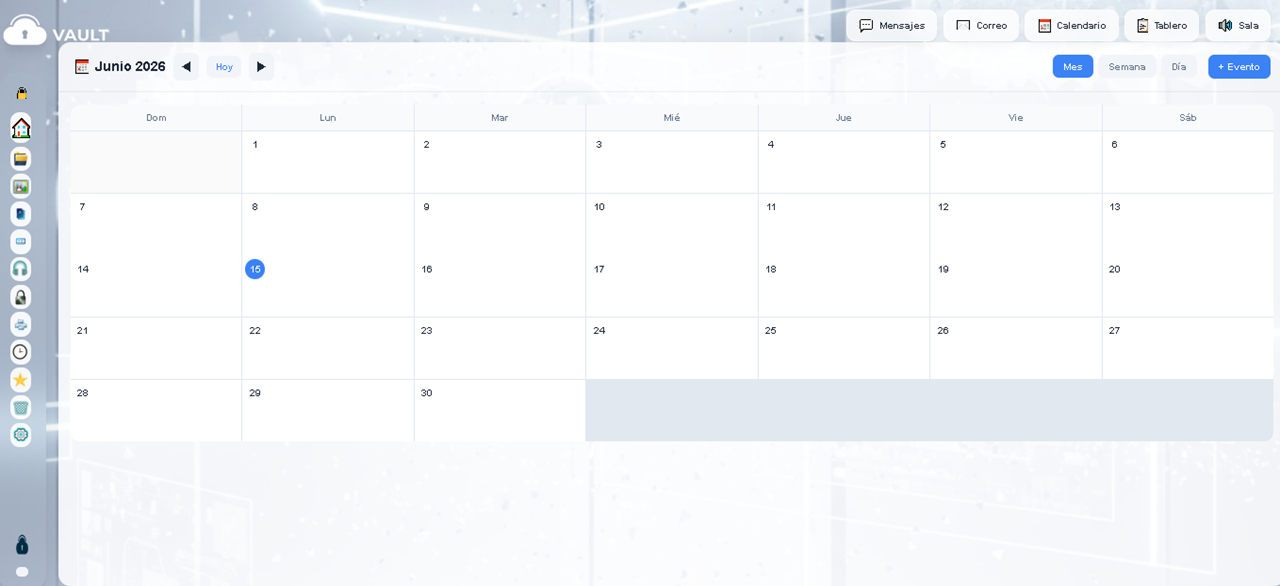
Tu agenda integrada en Vault
Lo que ves es la vista mensual de Junio 2026. El día de hoy está marcado con un círculo azul (el 15). Las flechas ◄ ► te mueven al mes anterior y al siguiente. El botón "Hoy" te regresa al mes actual si te fuiste navegando lejos.
Arriba a la derecha tienes tres botones de vista: Mes (la que ves), Semana (muestra 7 días con las horas del día, ideal para planear tu semana) y Día (muestra un solo día hora por hora, ideal para días muy ocupados).
Para crear un evento, dale clic al botón azul "+ Evento" en la esquina superior derecha. También puedes darle clic directamente a cualquier día del calendario. Te va a pedir: nombre del evento, hora de inicio, hora de fin, descripción (opcional) y color para distinguirlo.
Los eventos aparecen como barras de color dentro de los días del calendario. También aparecen en el widget de "Próximos eventos" del Dashboard para que los veas sin abrir el Calendario.
Tablero — Kanban, Gantt y Notas
Dale clic a "Tablero" en la barra superior. Es un sistema completo de gestión de proyectos integrado en Vault: organiza tareas con Kanban, planea con Gantt, colabora con tu equipo y deja notas flotantes.
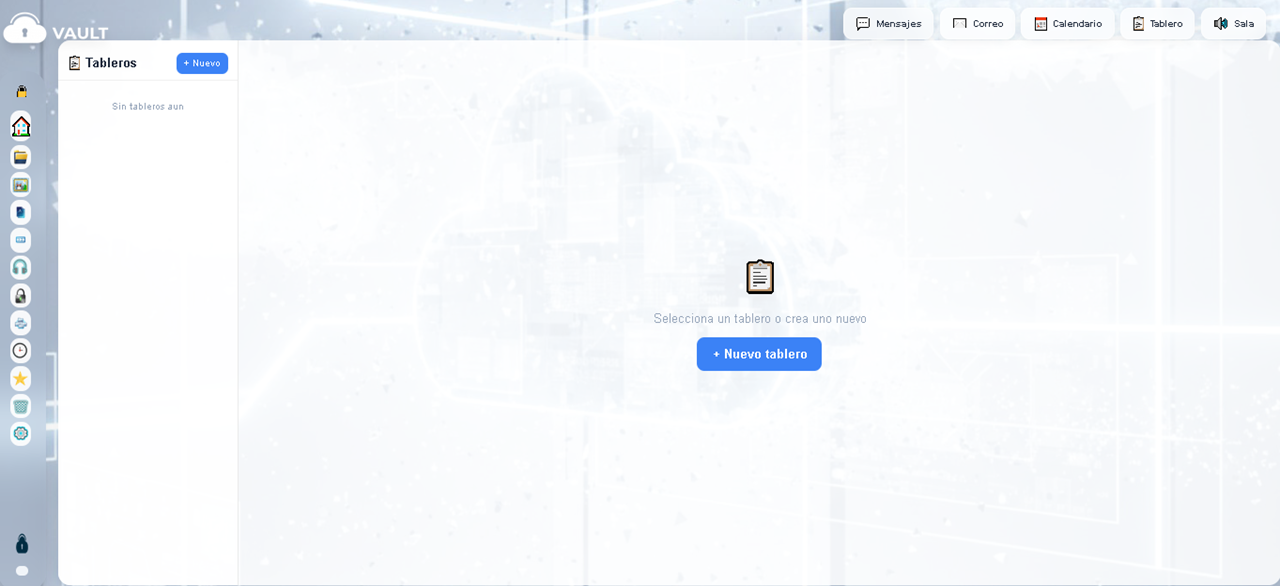
La primera vez que entras ves esto
A la izquierda está la lista de tus tableros (vacía si es la primera vez). En el centro dice "Selecciona un tablero o crea uno nuevo" con un botón azul "+ Nuevo tablero".
También puedes crear un tablero con el botón "+ Nuevo" arriba a la izquierda. Ambos hacen lo mismo.
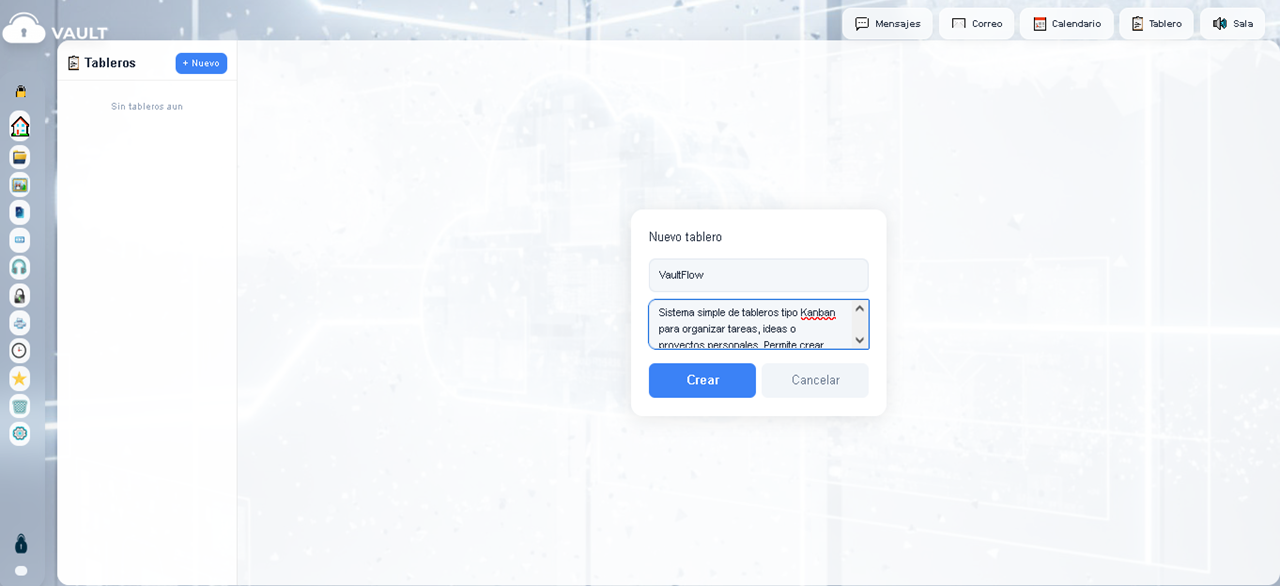
Ponle nombre y descripción a tu proyecto
Cuando le das "Nuevo", aparece este formulario. Llena:
Nombre: El nombre de tu tablero/proyecto. Ejemplo: "VaultFlow", "Tareas del mes", "Lanzamiento producto", "Mudanza", etc.
Descripción: Un texto que explique de qué trata. Por ejemplo: "Sistema simple de tableros tipo Kanban para organizar tareas, ideas o proyectos personales."
Dale "Crear" y el tablero aparece en la lista de la izquierda, listo para agregar tareas.
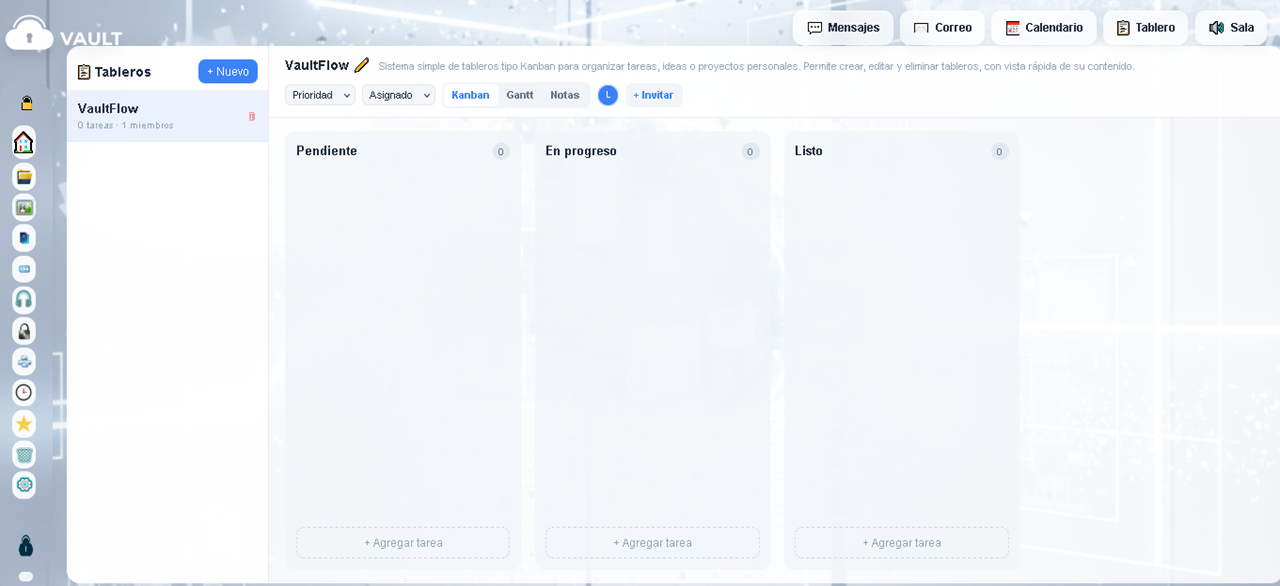
Tu tablero Kanban recién creado
Después de crearlo, ves tres columnas: Pendiente, En progreso y Listo. Cada columna muestra un contador de tareas (todas en 0 por ahora).
Arriba ves controles: Prioridad y Asignado son filtros, Kanban / Gantt / Notas cambian la vista, el avatar azul es tu usuario, y "+ Invitar" te permite agregar colaboradores al tablero.
Para crear tu primera tarea, dale clic a "+ Agregar tarea" en cualquiera de las tres columnas.
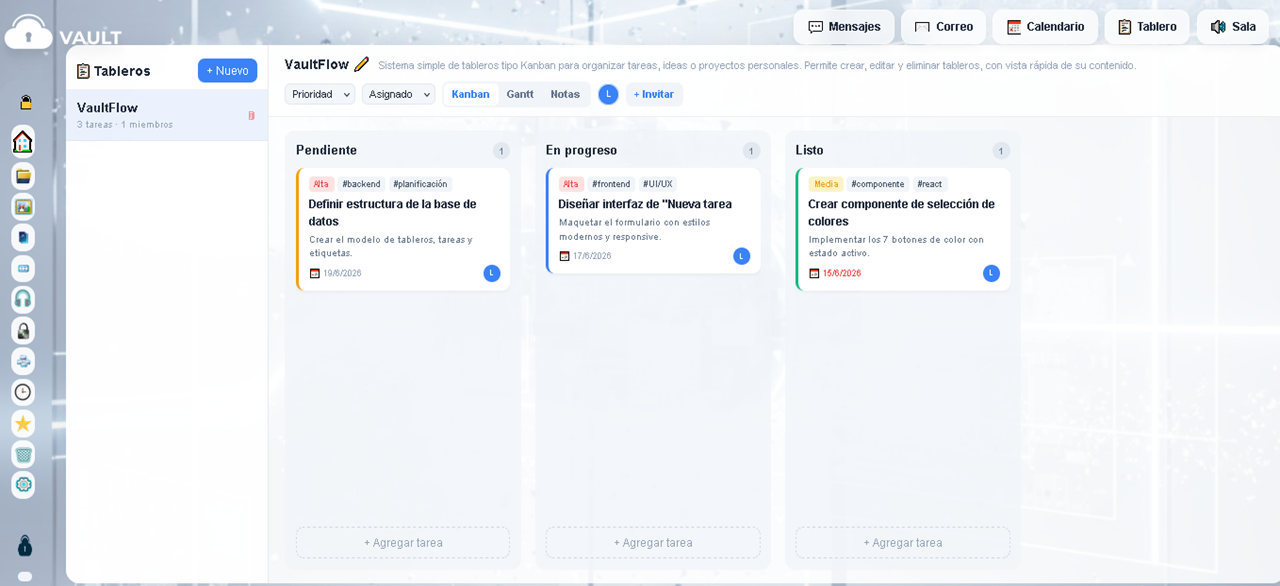
Así se ven las tareas en las columnas
Cada tarjeta de tarea muestra:
— Badge de prioridad con color: Rojo = Alta, Naranja = Media, Verde = Baja. Te dice qué tan urgente es esa tarea.
— Etiquetas: Tags como #backend, #frontend, #UI/UX, #componente, #react. Las creas tú al momento de hacer la tarea.
— Título: El nombre de la tarea. Ejemplo: "Definir estructura de la base de datos".
— Descripción: Un texto corto debajo del título explicando qué hay que hacer.
— Fecha límite: El ícono de calendario 📅 con la fecha. Si se pasa de la fecha, se marca en rojo.
— Avatar: Quién tiene asignada esa tarea.
Para mover una tarea de una columna a otra, simplemente arrástrala con el mouse. Por ejemplo, cuando empiezas a trabajar en algo, la arrastras de "Pendiente" a "En progreso". Cuando terminas, la arrastras a "Listo".
Si le das clic a una tarjeta, se abre su detalle donde puedes editar todo, agregar subtareas, escribir comentarios y adjuntar archivos de tu Vault.
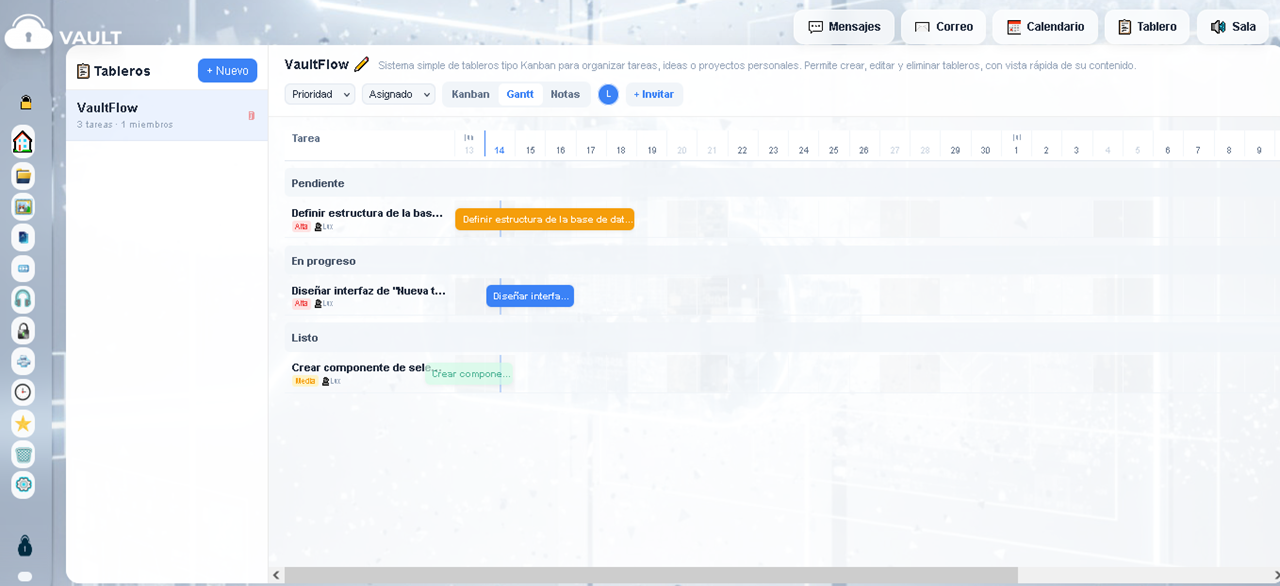
Tus tareas en una línea de tiempo
Dale clic a "Gantt" en los controles de arriba. Ahora ves las mismas tareas pero en formato de línea de tiempo horizontal. Cada tarea es una barra de color que va desde su fecha de inicio hasta su fecha límite.
Las tareas están agrupadas por columna (Pendiente, En progreso, Listo). Los colores indican la prioridad. Los números de arriba son los días del mes.
Esta vista es ideal para ver el panorama general del proyecto: qué tareas se traslapan, cuáles van atrasadas, y cuánto falta para las fechas límite. Puedes hacer scroll horizontal para ver más días.
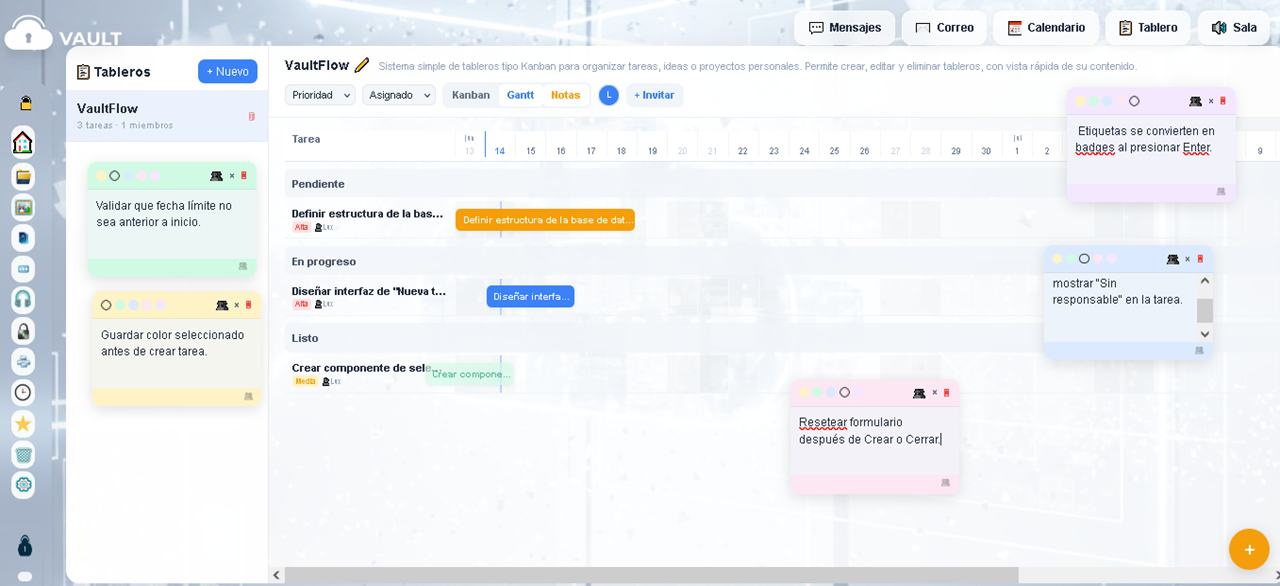
Post-its digitales sobre tu tablero
Dale clic a "Notas" en los controles. Ahora el tablero se convierte en un espacio libre donde puedes poner notas de colores como post-its. Cada nota tiene su propio color de fondo y puedes escribir lo que quieras adentro.
Las notas se pueden mover libremente por el área. El botón "+" en la esquina inferior derecha agrega una nota nueva.
Todos los miembros del tablero pueden ver y editar las notas. Son ideales para ideas rápidas, recordatorios del equipo, o contexto del proyecto que no encaja como una tarea formal.
A la izquierda ves la lista de notas existentes con un preview del texto. Desde ahí puedes eliminarlas rápidamente con la ✕ roja.
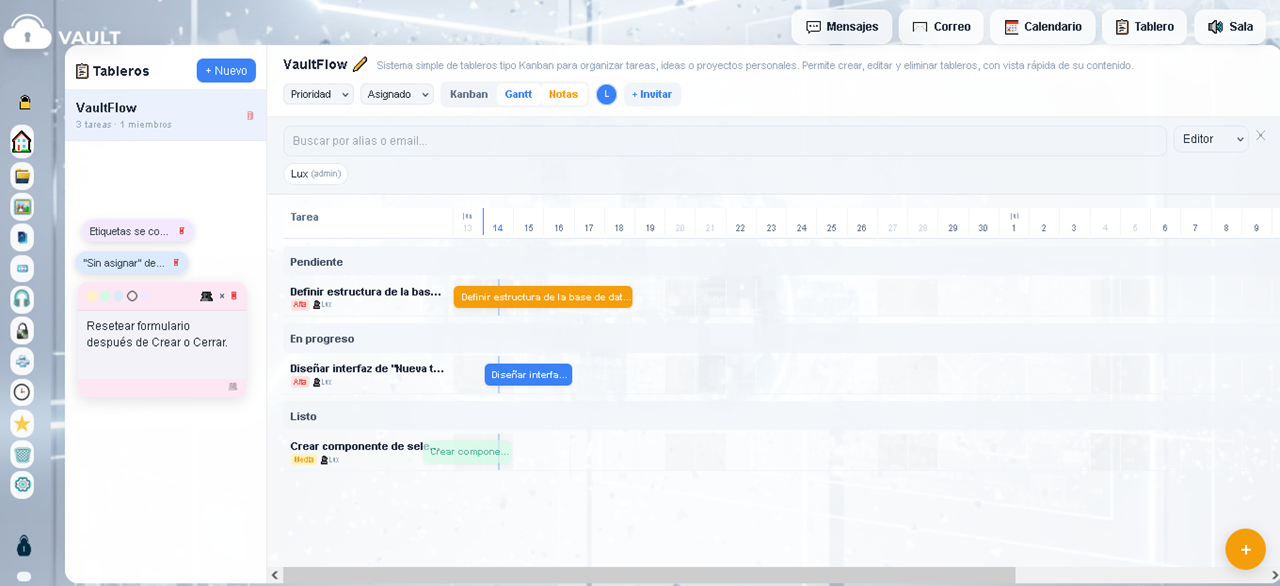
Agrega personas a tu tablero
Dale clic a "+ Invitar" y aparece un buscador en la parte superior. Escribe el alias o email de un usuario Vault y selecciónalo. Puedes asignarle un rol:
— Admin: Puede hacer todo — editar el tablero, invitar más personas, eliminar tareas y hasta borrar el tablero.
— Editor: Puede crear, editar y mover tareas, pero no puede borrar el tablero ni gestionar miembros.
— Solo ver: Solo puede leer — no puede crear ni modificar nada.
Los miembros invitados ven el tablero automáticamente en su propia lista de Tableros cuando entran a su cuenta. Solo usuarios con cuenta Vault pueden ser invitados.
Sala de Reunión — Voz en tiempo real
Dale clic a "Sala" en la barra superior. Es comunicación de voz en tiempo real, exclusiva para usuarios de Vault. Sin Zoom, sin Teams, sin que nadie externo pueda entrar.
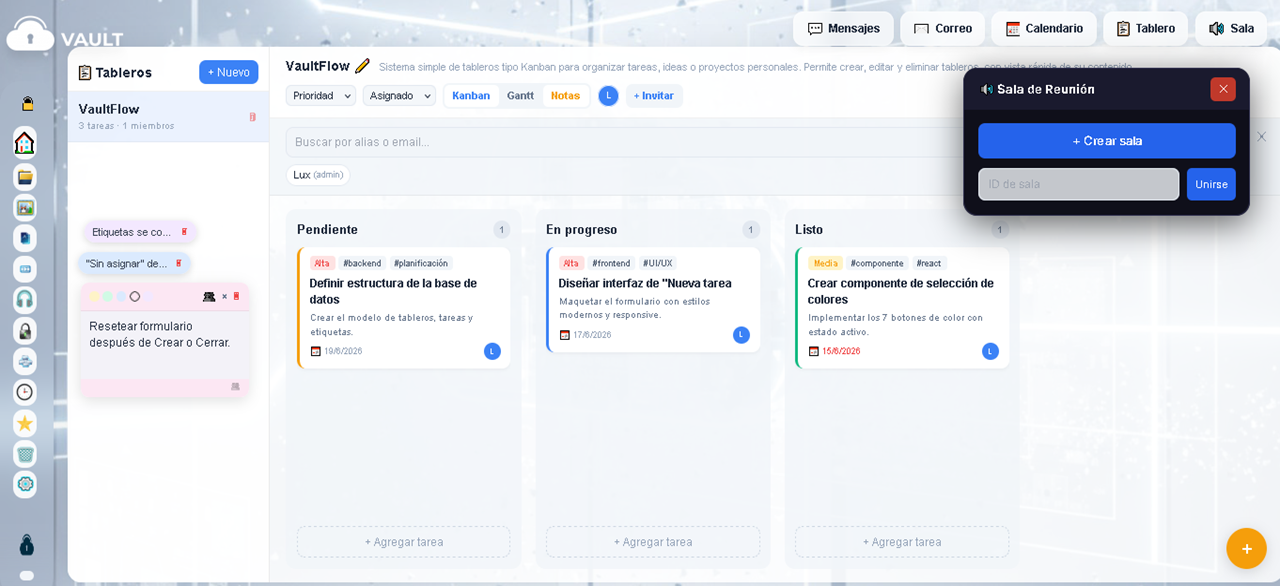
Crea una sala nueva o únete a una existente
Cuando le das clic a "Sala", aparece una ventana flotante oscura en la esquina superior derecha. Ves dos opciones:
"+ Crear sala" (botón verde): Crea una nueva sala de reunión. Se genera un ID único automáticamente. Comparte ese ID con las personas que quieras que se unan.
"ID de sala" + "Unirse" (campo + botón azul): Si alguien te compartió un ID de sala, pégalo aquí y dale "Unirse" para entrar a esa reunión.
No existe un "link público" para las salas. Para entrar necesitas dos cosas: tener cuenta en Vault y tener el ID de la sala. Esto garantiza que nadie externo pueda colarse.
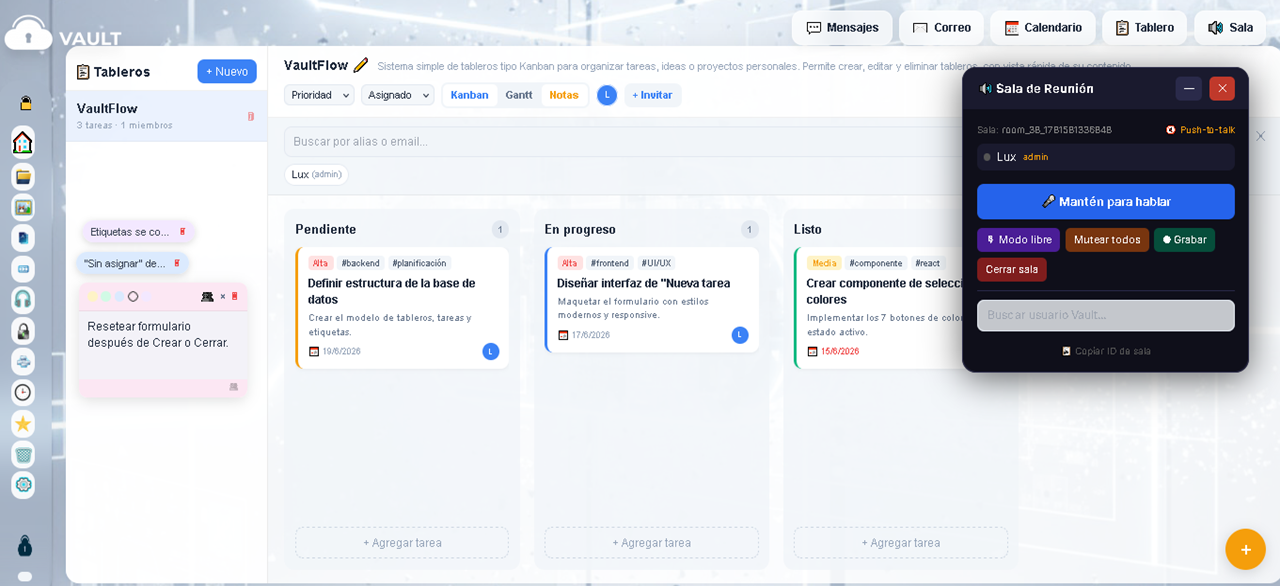
Controles dentro de la sala de reunión
Una vez dentro, la ventana flotante muestra:
ID de sala: El identificador único de esta reunión (arriba). El badge "Push-to-talk" indica el modo actual de audio.
Lista de participantes: Todos los conectados con su nombre y rol. "admin" indica quién creó la sala.
🎤 "Mantén para hablar" (botón grande verde): Este es el modo predeterminado. Mantén presionado el botón mientras hablas, suéltalo cuando termines. Nadie puede hablar por accidente con este modo — es ideal para evitar ruido de fondo.
🔊 "Modo libre": Cambia a micrófono abierto permanente. No necesitas mantener presionado, simplemente hablas. Útil para conversaciones informales.
🔇 "Mutear todos": El admin puede silenciar a todos los participantes con un clic. Útil para presentaciones o cuando hay mucho ruido.
🔴 "Grabar": Inicia la grabación de la reunión. La grabación se mantiene en memoria RAM temporalmente y se puede compartir con un link temporal. Nunca se guarda permanentemente en disco.
"Cerrar sala": Termina la reunión para todos los participantes.
"Buscar usuario Vault...": El campo de búsqueda de abajo te permite encontrar y agregar usuarios Vault a la reunión en curso.
"📋 Copiar ID de sala": Copia el ID para que lo puedas pegar y mandar a alguien más.
 Vault by Jegode
Tu nube privada con cifrado E2EE real. Sin trackers, sin Big Tech, sin letra chica.
© 2026 Jegode. Todos los derechos reservados.
 Vault by Jegode
Tu nube privada con cifrado E2EE real. Sin trackers, sin Big Tech, sin letra chica.
© 2026 Jegode. Todos los derechos reservados.