Cómo usar Vault
en tu Android
Esta guía te lleva pantalla por pantalla por la app de Vault para Android. Desde instalarla hasta usar el chat cifrado, el correo y la sincronización de galería. Todo explicado botón por botón.
Iniciar sesión
Abre la app de Vault en tu teléfono. Lo primero que ves es la pantalla de login.
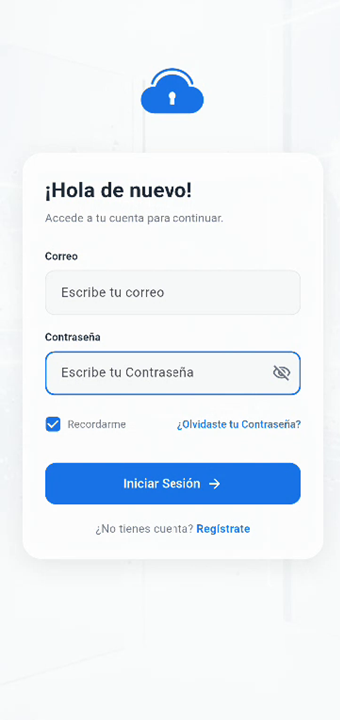
Pantalla de inicio de sesión
Arriba ves el logo de Vault (la nube azul con candado) y el mensaje "¡Hola de nuevo!".
Correo: Escribe el correo electrónico con el que te registraste. Ejemplo: tu@gmail.com. Si ya tienes alias, también funciona tunombre@jegode.com.
Contraseña: Tu contraseña de Vault. El ícono del ojito 👁️ a la derecha te deja ver lo que escribes.
Recordarme: La casilla azul ✅ mantiene tu sesión activa. La próxima vez que abras la app no te pide datos de nuevo. Déjala activada si solo tú usas tu teléfono.
"¿Olvidaste tu Contraseña?": Te lleva a la pantalla de recuperación (lo vemos en el paso 3).
Cuando todo esté listo, dale al botón azul "Iniciar Sesión →". Si tienes 2FA activado, te pedirá un código de 6 dígitos de tu app autenticadora.
Si no tienes cuenta, dale a "¿No tienes cuenta? Regístrate" abajo del botón.
Crear tu cuenta
Dale a "Regístrate" en la pantalla de login y llegas aquí. La cuenta es gratis con 30 días de prueba y 10 GB.
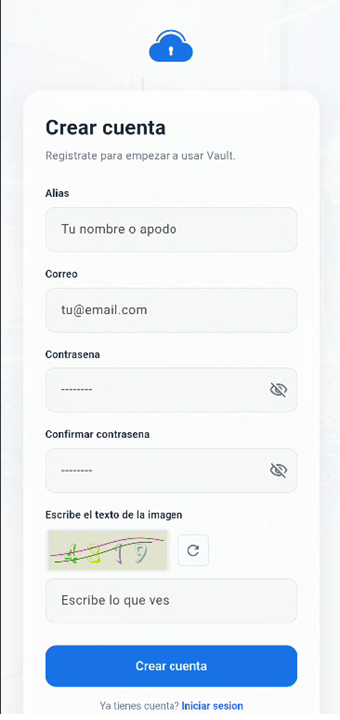
Llena estos campos para crear tu cuenta
Alias: Tu nombre dentro de Vault. Es lo que ven los demás en chats y tableros. Puede ser tu nombre real o un apodo. Ejemplo: Carlos, Ana.Lopez. Se puede cambiar después.
Correo: Tu email real. Se usa para entrar a Vault, recibir el código de verificación y recuperar tu contraseña si la olvidas. Ejemplo: carlos@gmail.com.
Contraseña: Mínimo 8 caracteres con mayúscula, minúscula y carácter especial. Ejemplo: MiNube2026!.
Confirmar contraseña: Repite la misma contraseña exacta.
Captcha: Ves una imagen con letras y números distorsionados. Escribe lo que ves en el campo de abajo. Si no lo lees bien, dale al botón circular 🔄 y genera una imagen nueva.
Dale al botón azul "Crear cuenta". Te llega un código de 6 dígitos a tu correo. Ponlo y listo — ya tienes cuenta.
Recuperar contraseña
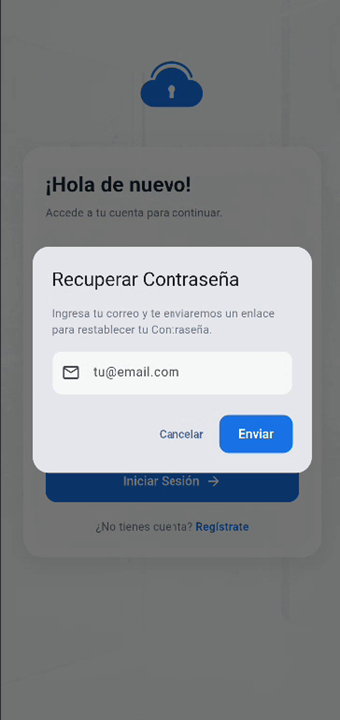
¿Se te olvidó la contraseña? Aquí la recuperas
Desde la pantalla de login, dale a "¿Olvidaste tu Contraseña?". Aparece este diálogo encima del login.
Escribe tu correo en el campo con el ícono de sobre ✉️ y dale al botón azul "Enviar". Vault te manda un código a ese correo para que puedas crear una contraseña nueva.
Si no quieres recuperarla, dale a "Cancelar" y vuelves al login.
Inicio — Tu pantalla principal
Después de iniciar sesión, esta es la primera pantalla que ves. Es tu centro de control en la app.
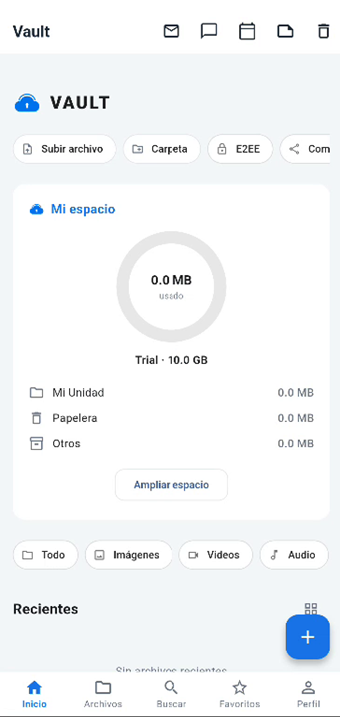
Todo lo que ves en la pantalla principal
Barra superior: A la izquierda dice "Vault". A la derecha tienes 6 íconos que son accesos directos a los módulos: ✉️ Correo, 💬 Mensajes, 📅 Calendario, 📂 Compartidos, 📋 Tablero y 🗑️ Papelera. Puedes tocar cualquiera para ir directo a ese módulo sin navegar.
Logo VAULT + botones de acción: Debajo ves el logo de Vault y una fila de botones:
— Subir archivo: Abre las opciones para subir fotos o archivos desde tu teléfono.
— Carpeta: Crea una carpeta nueva para organizar tus archivos.
— E2EE: Te lleva a la Bóveda Cifrada.
— Com: Te lleva a Compartidos.
📊 Mi espacio: La gráfica circular muestra cuánto almacenamiento estás usando. En el ejemplo dice 0.0 MB de un plan Trial con 10.0 GB. Debajo desglosa Mi Unidad, Papelera y Otros. El botón "Ampliar espacio" te lleva a los planes.
Filtros rápidos: Los botones Todo, Imágenes, Videos, Audio filtran tus archivos recientes por tipo.
Recientes: Los últimos archivos que usaste aparecen aquí abajo.
Botón "+" azul: El círculo azul abajo a la derecha abre las opciones para subir archivos (lo vemos en el siguiente paso).
Barra inferior de navegación: Abajo de todo tienes 5 pestañas: 🏠 Inicio (donde estás), 📂 Archivos, 🔍 Buscar, ⭐ Favoritos y 👤 Perfil.
Subir archivos a Vault
Toca el botón "Subir archivo" en la pantalla de inicio o el botón "+" azul y aparecen las opciones de subida.
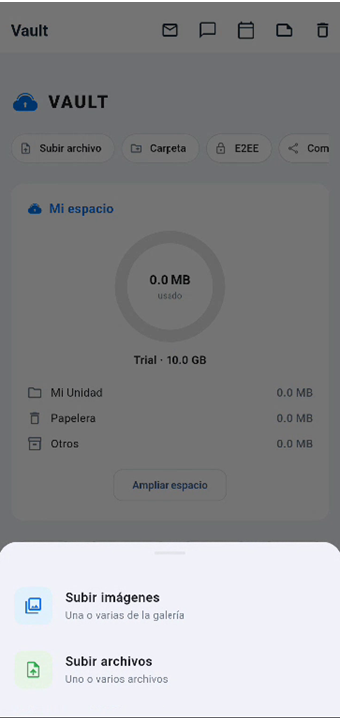
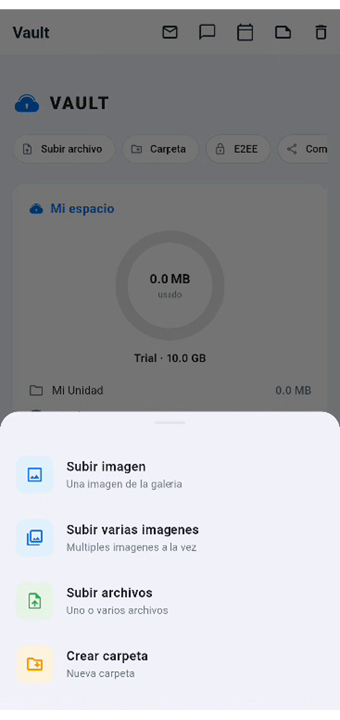
Las formas de subir archivos a tu Vault
Al tocar "Subir archivo" o el botón "+", aparece un menú en la parte inferior con estas opciones:
📸 Subir imagen: Abre tu galería para que selecciones una foto. La foto se sube a Vault.
📸📸 Subir varias imágenes: Igual que la anterior pero te deja seleccionar múltiples fotos a la vez. Selecciona todas las que quieras y se suben todas juntas.
📄 Subir archivos: Abre el explorador de archivos de tu teléfono. Puedes subir cualquier tipo de archivo: PDFs, Word, Excel, ZIPs, videos, lo que sea. No hay restricción de formato.
📁 Crear carpeta: Crea una carpeta nueva para organizar tus archivos (lo vemos en el siguiente paso).
La primera captura muestra el menú resumido (Subir imágenes / Subir archivos) y la segunda el menú completo con las 4 opciones.
Crear carpeta
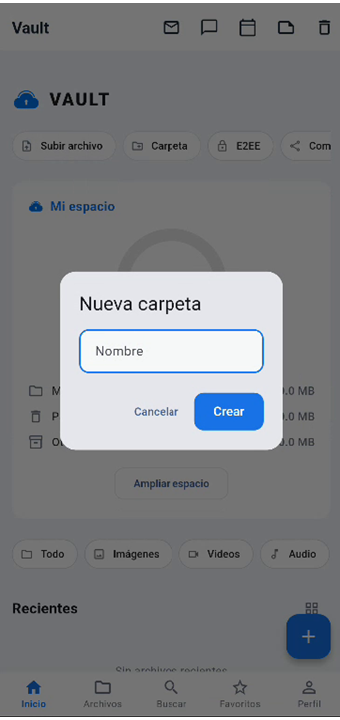
Organiza tus archivos en carpetas
Cuando eliges "Carpeta" o "Crear carpeta", aparece este diálogo. Escribe el nombre que quieras para la carpeta en el campo "Nombre". Ejemplo: Trabajo, Fotos vacaciones, Facturas 2026.
Dale al botón azul "Crear" y la carpeta aparece en tu lista de archivos. Si no quieres crearla, dale "Cancelar".
Puedes crear carpetas dentro de carpetas sin límite. Primero abre una carpeta y después crea otra adentro.
Bóveda Cifrada E2EE
El nivel máximo de seguridad. Los archivos se cifran en tu teléfono antes de salir. Ni Vault puede leerlos.
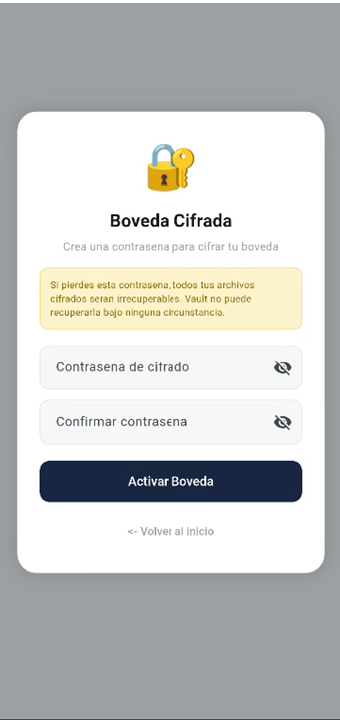
Activa tu Bóveda creando una contraseña de cifrado
Cuando tocas "E2EE" en la pantalla de inicio, si todavía no has activado tu Bóveda, ves esta pantalla con el candado amarillo.
El recuadro amarillo de advertencia dice lo más importante: "Si pierdes esta contraseña, todos tus archivos cifrados serán irrecuperables. Vault no puede recuperarla bajo ninguna circunstancia."
Contraseña de cifrado: Inventa una contraseña exclusiva para la Bóveda. Es independiente de tu contraseña de login — es otra contraseña aparte. Mínimo 8 caracteres.
Confirmar contraseña: Repite la misma contraseña.
Dale al botón oscuro "Activar Boveda". A partir de ahí, todo lo que subas a la sección E2EE se cifra automáticamente en tu teléfono con AES-256 antes de enviarse al servidor.
Si no quieres activarla ahora, dale a "← Volver al inicio".
Compartidos
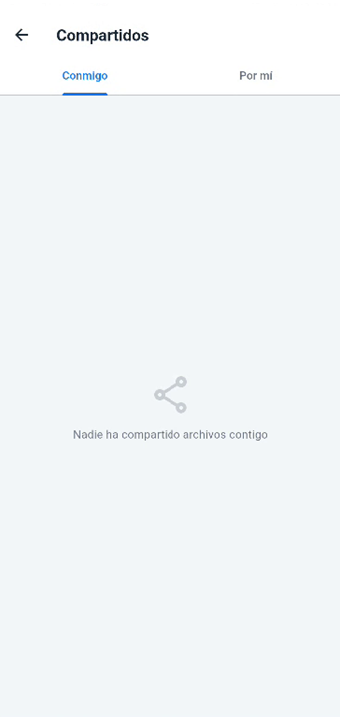
Archivos compartidos contigo y por ti
Arriba ves la flecha ← para volver atrás y el título "Compartidos".
Hay dos pestañas:
Conmigo (pestaña activa con línea azul): Archivos que otros usuarios Vault te han compartido. Puedes verlos, descargarlos y guardarlos en tu Unidad.
Por mí: Archivos y links que tú has compartido con otros. Desde aquí puedes revocar el acceso a cualquier link compartido.
En la captura dice "Nadie ha compartido archivos contigo" porque es una cuenta nueva.
Archivos — Tu explorador de archivos
Toca "Archivos" en la barra inferior para llegar aquí. Es tu explorador de archivos con filtros por tipo.
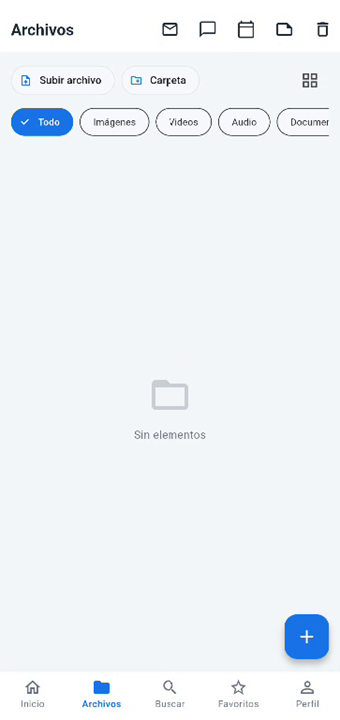
Todos tus archivos con filtros por tipo
Barra superior: Los mismos íconos de acceso directo a Correo, Mensajes, Calendario, etc.
Botones de acción: "Subir archivo" y "Carpeta" para crear contenido. El ícono de cuadrícula ⊞ a la derecha cambia entre vista de lista y vista de galería (cuadros con miniaturas).
Filtros por tipo: La fila de botones redondeados te deja filtrar: Todo (muestra todos), Imágenes, Videos, Audio, Documentos. El filtro activo tiene palomita ✓ y fondo azul. Toca cualquiera para ver solo ese tipo de archivo.
En el centro dice "Sin elementos" con un ícono de carpeta vacía porque es una cuenta nueva.
Botón "+" azul: Abajo a la derecha, el mismo botón que en Inicio para subir archivos o crear carpetas.
Buscar
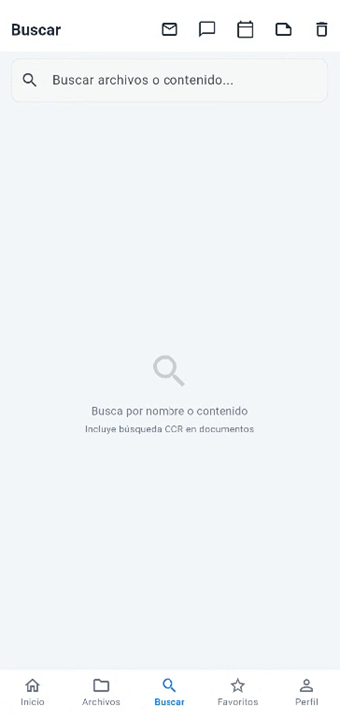
Encuentra cualquier archivo por nombre o contenido
Toca "Buscar" (la lupa 🔍) en la barra inferior y llegas aquí.
El campo de búsqueda dice "Buscar archivos o contenido...". Escribe lo que busques y Vault filtra tus archivos al instante.
Debajo dice: "Busca por nombre o contenido. Incluye búsqueda OCR en documentos." Esto significa que no solo busca en el nombre del archivo — si tienes un PDF que adentro dice "contrato de arrendamiento" y buscas "contrato", lo encuentra aunque el archivo se llame "documento-mayo.pdf".
Favoritos
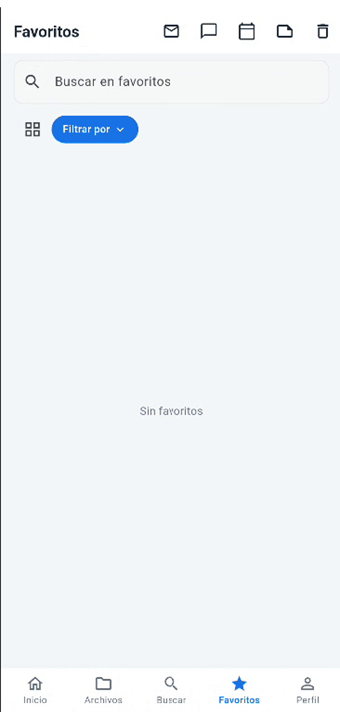
Tus archivos marcados con estrella
Toca "Favoritos" (la estrella ⭐) en la barra inferior. Aquí aparecen los archivos que marcaste como favoritos.
Tiene un buscador propio arriba: "Buscar en favoritos". Debajo tienes el botón "Filtrar por" para filtrar por tipo de archivo, y el ícono de cuadrícula para cambiar entre vista de lista y galería.
Para marcar un archivo como favorito, mantén presionado el archivo en cualquier pantalla y selecciona "Agregar a favoritos" del menú.
Papelera
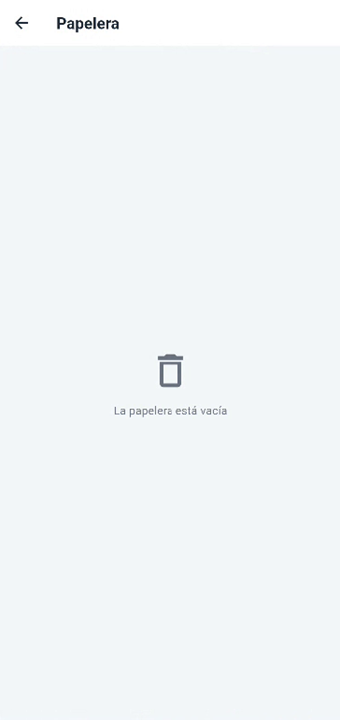
Tus archivos eliminados se guardan 30 días
Toca el ícono de papelera 🗑️ en la barra superior para llegar aquí. Cuando borras un archivo, no desaparece al instante — va a la Papelera donde se queda 30 días.
Desde aquí puedes restaurar un archivo (vuelve a donde estaba) o eliminar permanentemente (se borra de verdad y libera espacio).
En la captura dice "La papelera está vacía" porque no se ha borrado nada todavía.
Perfil — Tu centro de configuración
Toca "Perfil" (el ícono de persona 👤) en la barra inferior para llegar aquí.
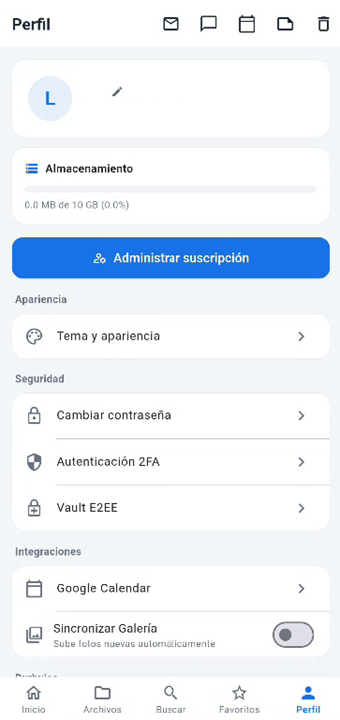
Toda la configuración de tu cuenta en un solo lugar
Avatar y lápiz ✏️: Arriba ves tu inicial (en el ejemplo "L") dentro de un círculo azul. El lápiz te permite cambiar tu alias.
📊 Almacenamiento: Muestra cuánto espacio estás usando: 0.0 MB de 10 GB (0.0%).
💳 Administrar suscripción: El botón azul te lleva a gestionar tu plan — ver tu plan actual, hacer upgrade, etc.
Después vienen las secciones de configuración:
Apariencia:
— Tema y apariencia → Cambia entre modo claro/oscuro y elige color de acento.
Seguridad:
— Cambiar contraseña → Para cambiar tu contraseña de login.
— Autenticación 2FA → Activar/desactivar la verificación en dos pasos.
— Vault E2EE → Activar la Bóveda Cifrada.
Integraciones:
— Google Calendar → Conectar tu Google Calendar con Vault.
— Sincronizar Galería: El toggle activa la sincronización automática de las fotos de tu teléfono con Vault.
Apariencia — Modo claro y oscuro
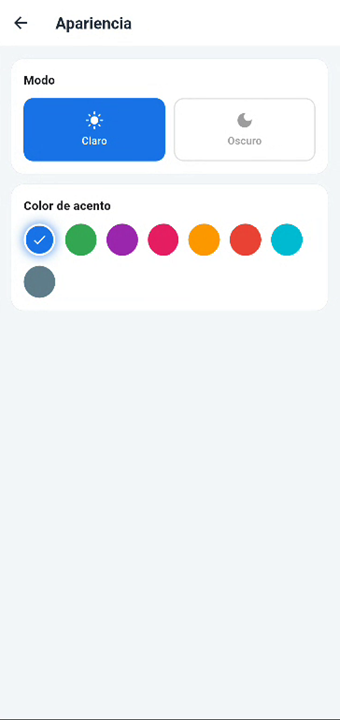
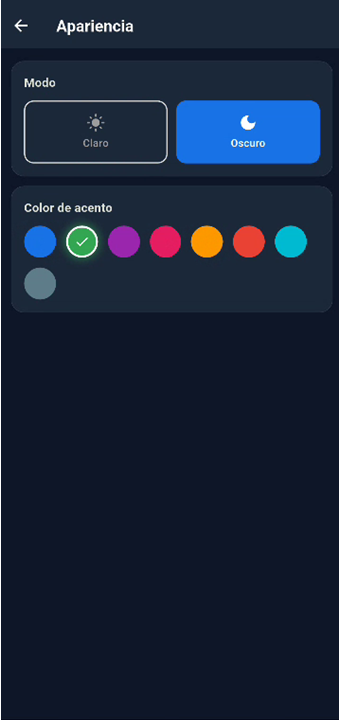
Personaliza cómo se ve la app
Desde Perfil toca "Tema y apariencia" y llegas aquí.
Modo: Dos opciones: ☀️ Claro (fondo blanco, la captura izquierda) y 🌙 Oscuro (fondo oscuro, la captura derecha). El modo activo aparece resaltado en azul.
Color de acento: Los 8 círculos de colores son las opciones de color principal de la interfaz. El que tiene la palomita ✓ es el activo. Toca cualquier otro para cambiar el color de los botones y elementos activos. Opciones: azul, verde, morado, rosa, naranja, rojo, teal y gris.
El cambio es inmediato — toca un color y toda la app cambia al instante.
Cambiar contraseña
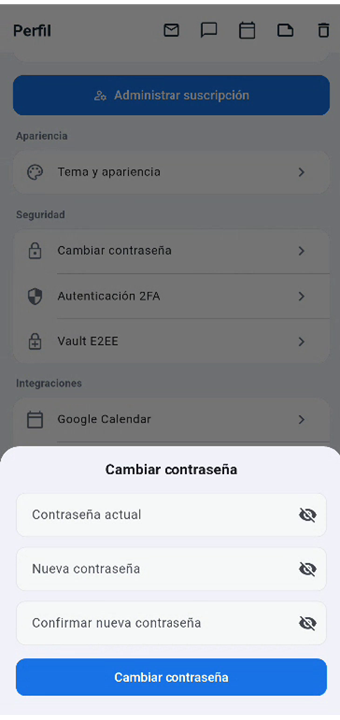
Cambia tu contraseña de acceso a Vault
Desde Perfil toca "Cambiar contraseña" y aparece este formulario en la parte inferior de la pantalla.
Contraseña actual: Pon tu contraseña actual de Vault.
Nueva contraseña: La contraseña nueva que quieras (mínimo 8 caracteres, mayúscula, minúscula, carácter especial).
Confirmar nueva contraseña: Repite la nueva contraseña.
Dale al botón azul "Cambiar contraseña". Vault bloquea las últimas 10 contraseñas para que no las reutilices.
Seguridad — 2FA y Bóveda E2EE
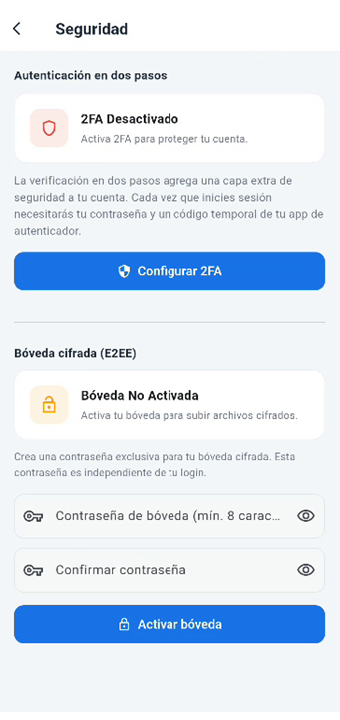
Las dos protecciones más importantes
Desde Perfil toca "Autenticación 2FA" y llegas a esta pantalla que tiene las dos secciones de seguridad juntas.
Autenticación en dos pasos:
Ves un badge rojo que dice "2FA Desactivado". El texto explica que al activarlo, cada vez que inicies sesión necesitarás tu contraseña y un código de tu app autenticadora.
Dale al botón azul "⚙ Configurar 2FA". Vault te muestra un código QR que escaneas con tu app autenticadora (Google Authenticator, Authy, etc.). Ingresas el código de 6 dígitos que genera la app y queda activado.
Bóveda cifrada (E2EE):
Debajo ves "Bóveda No Activada" con el candado amarillo. Aquí puedes activar la Bóveda directamente sin tener que ir a otra pantalla.
Escribe una contraseña de bóveda (mínimo 8 caracteres), confírmala, y dale "🔒 Activar bóveda".
Sincronización de galería
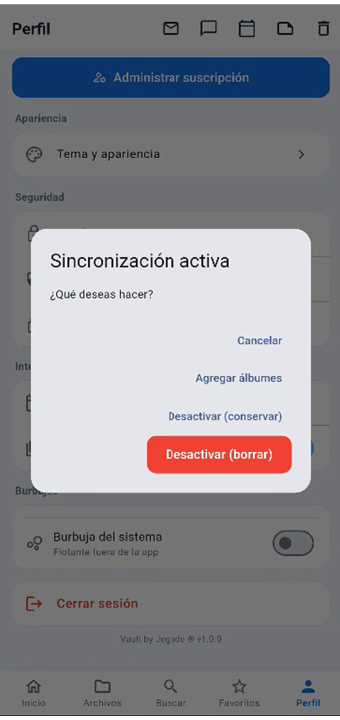
Sube tus fotos automáticamente a Vault
Cuando activas el toggle "Sincronizar Galería" en Perfil, Vault empieza a subir automáticamente las fotos nuevas que tomes con tu teléfono.
Si tocas el toggle cuando ya está activo, aparece este diálogo con opciones:
Cancelar: No hacer nada, dejar la sincronización activa.
Agregar álbumes: Elige qué álbumes de tu galería quieres sincronizar. Si solo quieres las fotos de la cámara, selecciona ese álbum. Si quieres todo, selecciona todos los álbumes.
Desactivar (conservar): Detiene la sincronización pero los archivos que ya subió se quedan en Vault.
Desactivar (borrar): El botón rojo. Detiene la sincronización y borra de Vault las fotos que se subieron automáticamente.
Burbujas y cierre de sesión
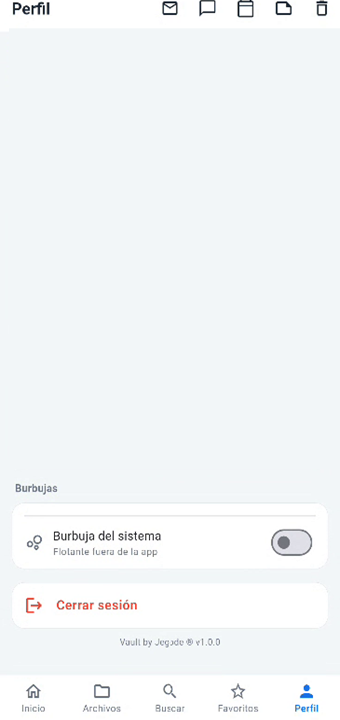
Chat flotante y cierre de sesión
Si bajas hasta el fondo de la pantalla de Perfil, encuentras:
🫧 Burbuja del sistema: Un toggle que activa una burbuja flotante de chat fuera de la app. Cuando la activas, aparece un círculo flotante en tu pantalla de Android que puedes tocar para abrir el chat de Vault sin entrar a la app. Se mueve libremente por la pantalla.
Esto es útil si estás usando otra app y quieres leer o responder un mensaje rápido sin cambiar de app.
🚪 Cerrar sesión: El botón rojo cierra tu sesión en Vault. Te regresa a la pantalla de login. Úsalo si quieres cambiar de cuenta o si vas a prestar tu teléfono.
Abajo de todo dice la versión de la app: "Vault by Jegode ® v1.0.0".
Correo — Tu dirección @jegode.com
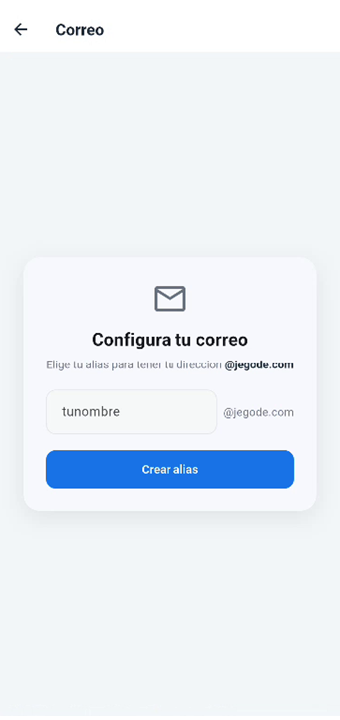
Configura tu dirección de correo @jegode.com
Toca el ícono de correo ✉️ en la barra superior y llegas aquí. La primera vez, Vault te pide que elijas tu alias de correo.
En el campo que dice "tunombre", escribe el nombre que quieras. Lo que pongas será tu dirección permanente. Por ejemplo, si escribes carlos, tu correo será carlos@jegode.com.
Dale al botón azul "Crear alias". Después de crearlo, puedes enviar y recibir correos desde la app igual que Gmail, pero sin publicidad y sin que nadie escanee tus mensajes.
carlos@jegode.com para iniciar sesión en lugar de tu correo original.Mensajes — Chat cifrado E2EE
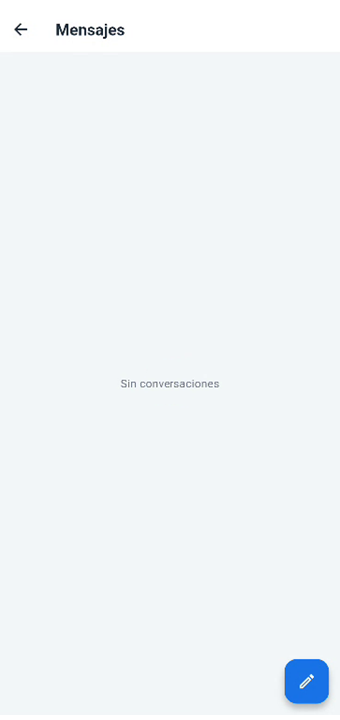
Chat privado cifrado de extremo a extremo
Toca el ícono de mensajes 💬 en la barra superior y llegas aquí. Dice "Mensajes" con una flecha ← para volver.
La pantalla muestra tus conversaciones. Si es la primera vez, dice "Sin conversaciones".
El botón azul con el lápiz ✏️ abajo a la derecha es para iniciar una nueva conversación. Tócalo, busca al usuario Vault por alias o email, y empieza a chatear.
Dentro del chat puedes enviar mensajes de texto y notas de voz. Todo se cifra con AES-256 en tu teléfono antes de enviarse. El servidor solo guarda datos ilegibles. Solo tú y la otra persona pueden leer los mensajes.
Los mensajes llegan en tiempo real sin refrescar.
Calendario
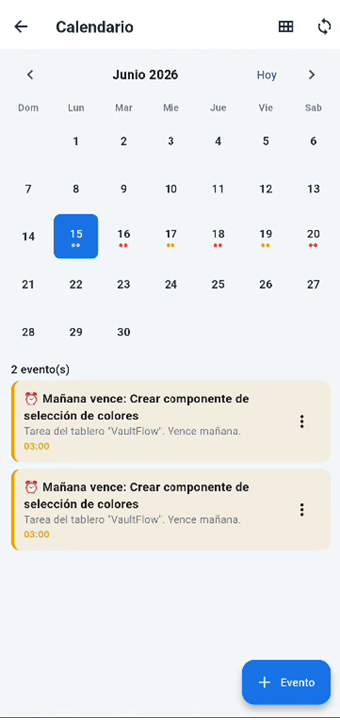
Tu agenda con eventos y recordatorios de tareas
Toca el ícono de calendario 📅 en la barra superior. Ves el mes actual (Junio 2026) con el día de hoy resaltado en azul (15). Las flechas < > cambian de mes. El botón "Hoy" te regresa al día actual.
Los días que tienen puntos rojos •• debajo del número son días con eventos. En la captura, los días 15, 16, 17, 18, 19 y 20 tienen eventos.
Arriba a la derecha hay dos íconos: el de cuadrícula ⊞ cambia la vista del calendario, y el de sync 🔄 sincroniza con Google Calendar.
Debajo del calendario dice "2 evento(s)" y muestra las tarjetas de los eventos del día seleccionado. En el ejemplo hay dos eventos de tareas del tablero "VaultFlow" que vencen mañana.
El botón azul "+ Evento" abajo a la derecha crea un evento nuevo. Te pide nombre, hora de inicio y fin, descripción y color.
Notas
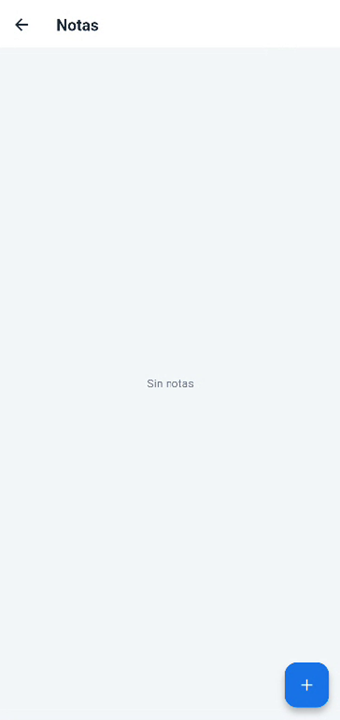
Tu bloc de notas personal
La pantalla dice "Notas" con la flecha ← para volver. Es un espacio para escribir notas personales: ideas, recordatorios, listas de pendientes, lo que necesites.
En la captura dice "Sin notas" porque todavía no hay ninguna.
El botón azul "+" abajo a la derecha crea una nota nueva. Escribe tu texto y se guarda automáticamente. Tus notas están disponibles desde cualquier dispositivo donde inicies sesión en Vault.
 Vault by Jegode
Tu nube privada con cifrado E2EE real. Sin trackers, sin Big Tech, sin letra chica.
© 2026 Jegode. Todos los derechos reservados.