Cómo usar Vault
en Windows
La app de escritorio de Vault para Windows. Sincroniza una carpeta automáticamente como Dropbox, abre módulos en ventanas independientes, y accede a todo Vault desde el ícono en la barra del sistema.
Instalar Vault en Windows
Descarga el instalador y ejecútalo. El proceso toma menos de un minuto.
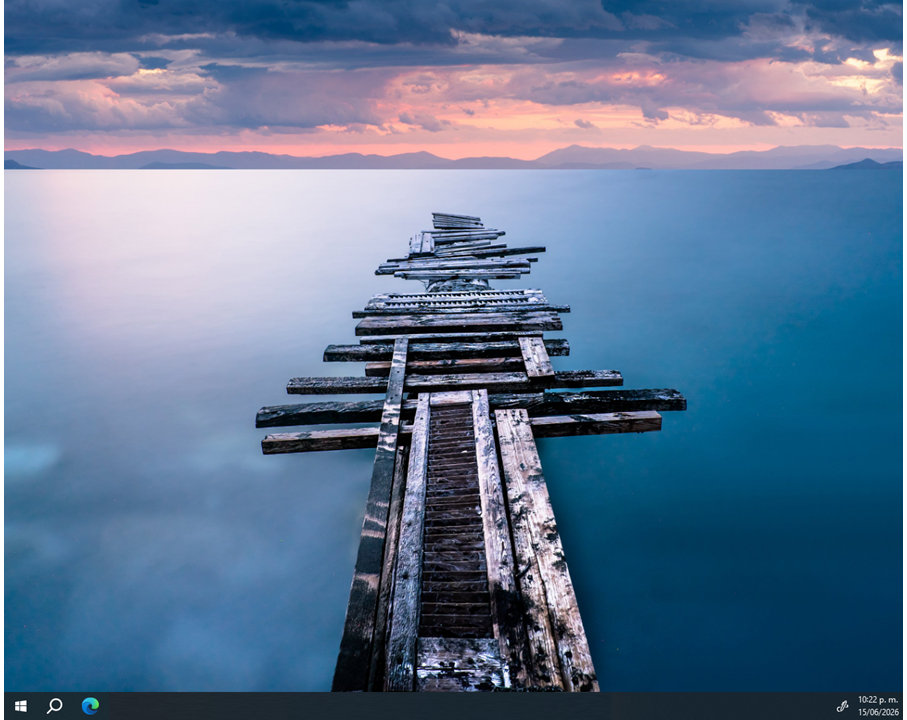
Tu escritorio de Windows antes de instalar Vault
Así se ve tu escritorio normal de Windows. Después de instalar Vault, van a aparecer accesos directos aquí y un ícono en la barra del sistema (system tray) abajo a la derecha.
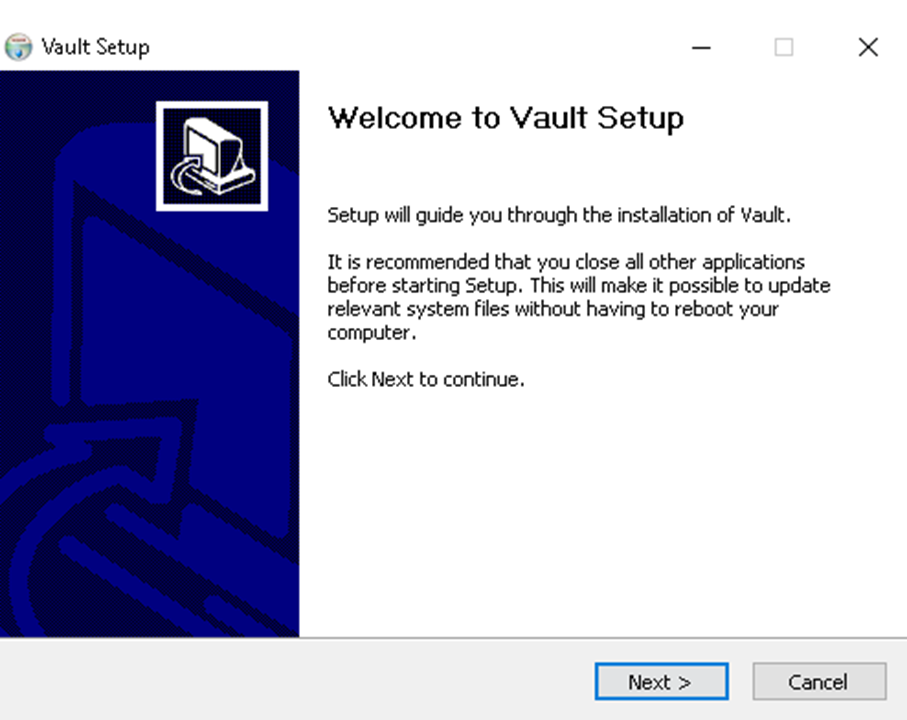
Bienvenida al instalador de Vault
Cuando ejecutas el archivo .exe, aparece esta ventana. Dice "Welcome to Vault Setup" y te recomienda cerrar las demás aplicaciones antes de continuar (no es obligatorio, es solo una recomendación).
Dale clic a "Next >" para continuar.
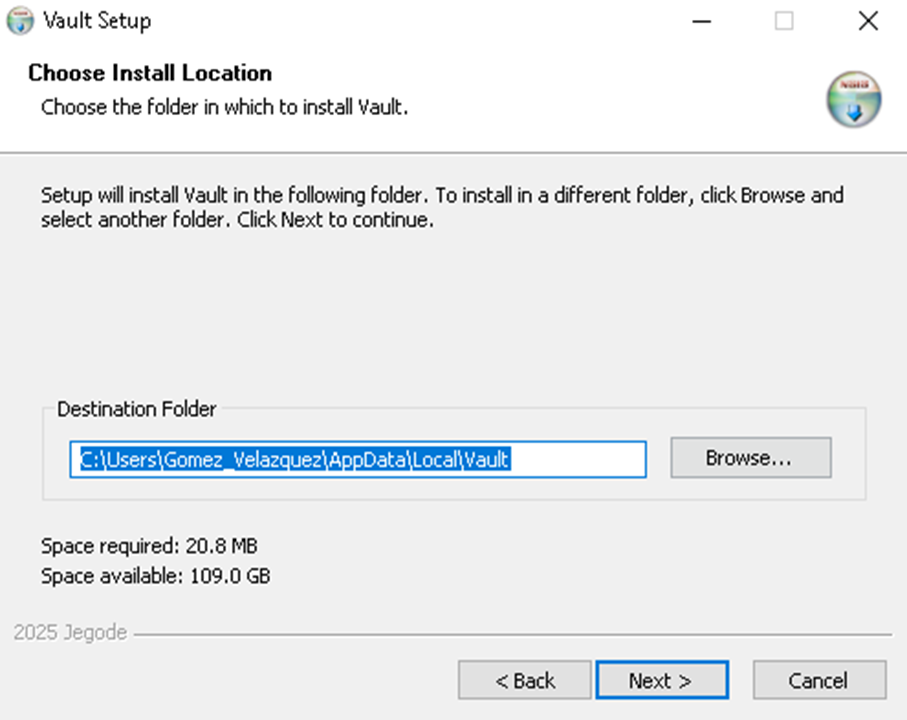
Elige dónde instalar Vault
Esta pantalla te pregunta en qué carpeta quieres instalar Vault. Por defecto es C:\Users\TuUsuario\AppData\Local\Vault. No necesitas cambiar esto — déjalo como está.
Abajo dice cuánto espacio necesita: 20.8 MB (la app es muy ligera). Dale clic a "Next >".
Si quieres instalarlo en otra carpeta, dale a "Browse..." y elige la ubicación.
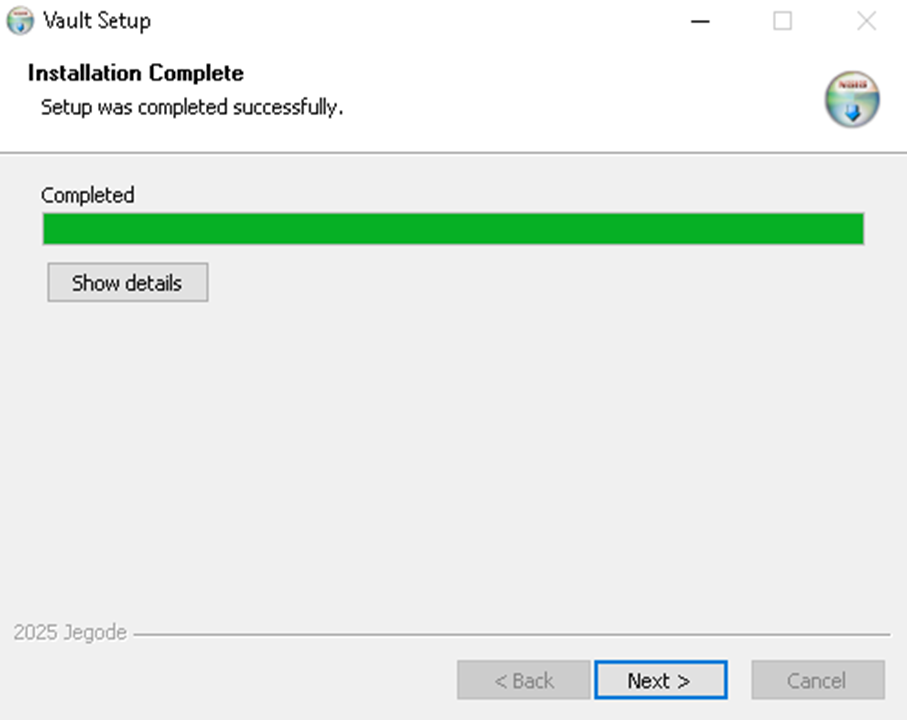
Instalación completada
La barra verde al 100% y el mensaje "Installation Complete — Setup was completed successfully." significan que Vault ya está instalado en tu computadora.
Dale clic a "Next >" para la pantalla final.
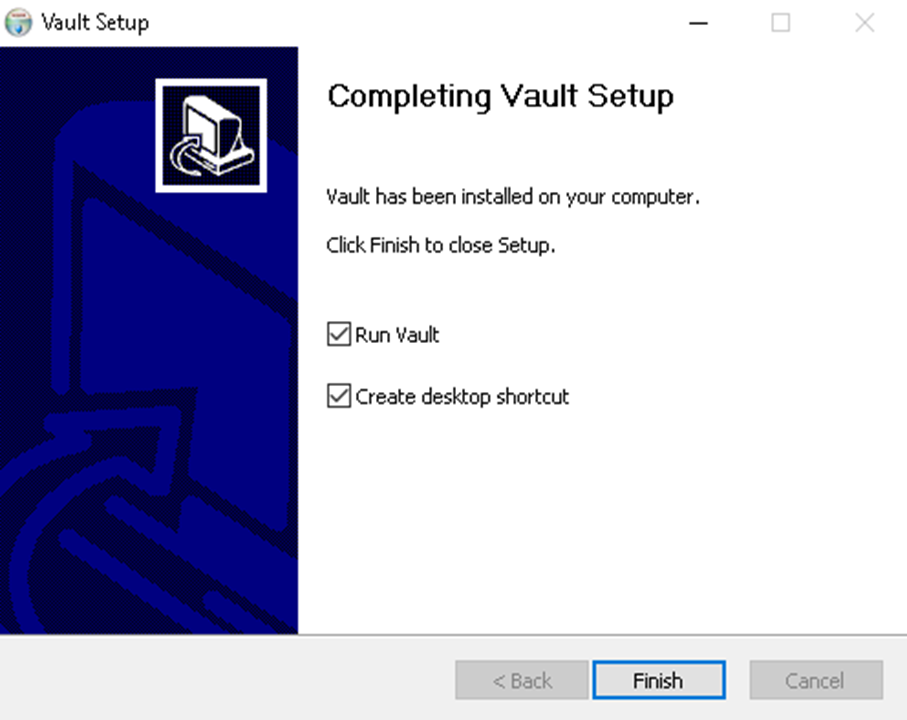
Opciones finales antes de terminar
La pantalla final dice "Completing Vault Setup" con dos casillas:
☑️ Run Vault: Si la dejas marcada, Vault se abre inmediatamente al darle "Finish". Déjala marcada.
☑️ Create desktop shortcut: Crea un acceso directo de Vault en tu escritorio. Déjala marcada también.
Dale clic a "Finish" y Vault se abre por primera vez mostrándote la pantalla de login.
Iniciar sesión en la app de escritorio
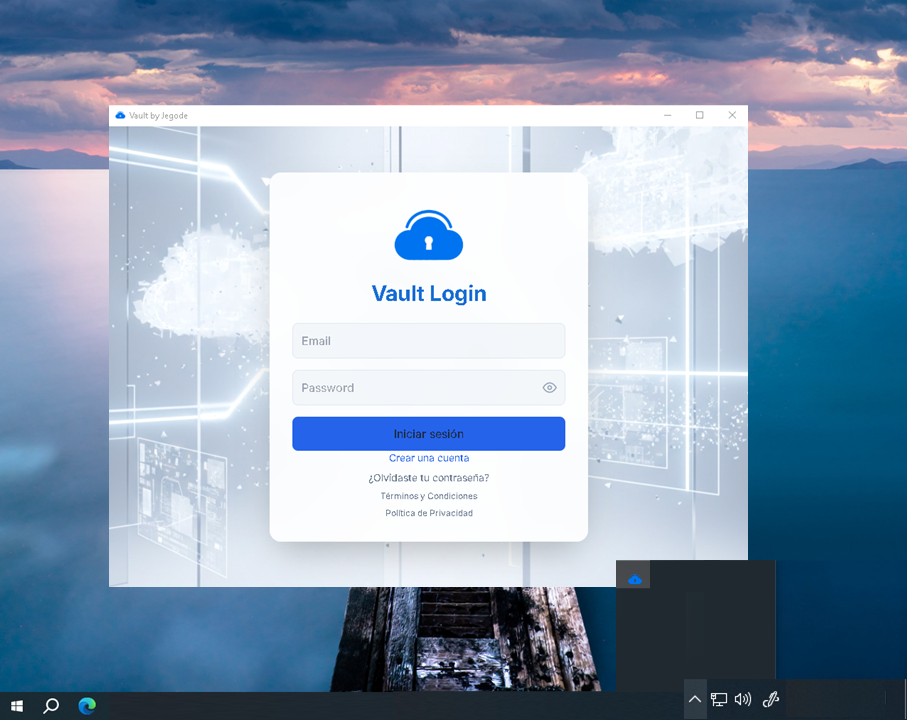
La ventana de login de Vault en Windows
Vault se abre como una ventana normal de Windows con el título "Vault by Jegode" en la barra superior.
En el centro ves el mismo formulario de login que en la web: el logo de la nube azul, "Vault Login", y los campos de Email y Password.
Escribe tu correo (o alias @jegode.com) y tu contraseña. Dale clic a "Iniciar sesión". Si tienes 2FA, te pedirá el código de tu autenticador.
Debajo tienes los mismos enlaces: "Crear una cuenta", "¿Olvidaste tu contraseña?", "Términos y Condiciones" y "Política de Privacidad".
Abajo a la derecha del escritorio puedes ver el ícono de Vault (la nube azul pequeña) en la barra del sistema — eso significa que Vault está corriendo.
Seleccionar carpeta de sincronización
Después de iniciar sesión, Vault te pide que elijas una carpeta de tu computadora para sincronizar automáticamente con tu nube.
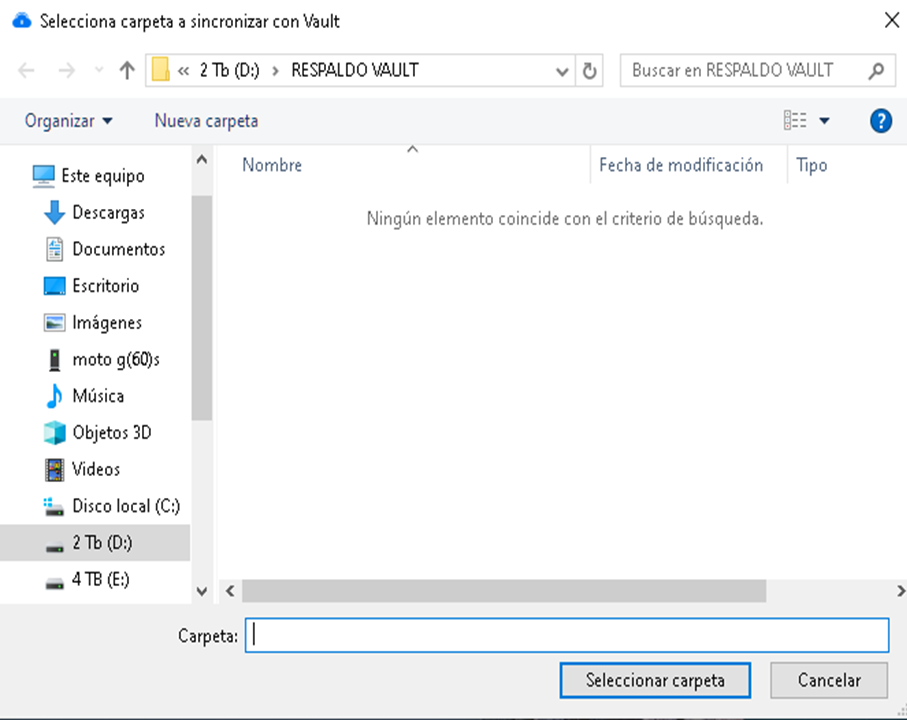
Elige qué carpeta quieres sincronizar con Vault
Aparece el explorador de archivos de Windows con el título "Selecciona carpeta a sincronizar con Vault".
Navega hasta la carpeta que quieras. En el ejemplo, el usuario creó una carpeta llamada "RESPALDO VAULT" en el disco D:. Puedes elegir cualquier carpeta de cualquier disco.
Todo lo que pongas dentro de esa carpeta se sube automáticamente a tu Vault en la nube. Y al revés — los archivos que subas desde la web o el celular aparecen en esa carpeta. Es como Dropbox o Google Drive pero privado.
Dale clic a "Seleccionar carpeta" cuando tengas la correcta. Si no quieres sincronizar ninguna carpeta por ahora, dale "Cancelar".
Menú del ícono en la barra del sistema (Tray)
Una vez logueado, Vault se minimiza a la barra del sistema (system tray) — el área de íconos pequeños abajo a la derecha de Windows, junto al reloj. Desde ahí lo controlas todo.
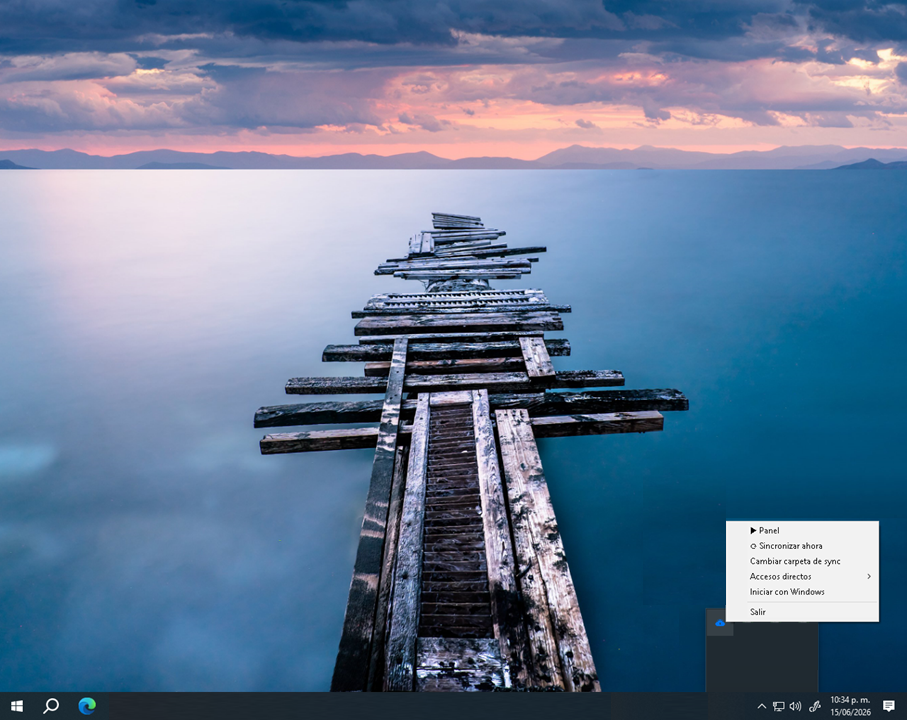
Haz clic derecho en el ícono de Vault en el tray
Abajo a la derecha del escritorio ves el ícono de la nube azul de Vault. Al hacerle clic derecho, aparece este menú con las siguientes opciones:
▶ Panel: Abre la ventana completa de Vault con el Dashboard, Mi Unidad y todos los módulos — igual que la versión web pero en una ventana de escritorio.
⟲ Sincronizar ahora: Fuerza una sincronización inmediata de tu carpeta. Normalmente se sincroniza automáticamente, pero si quieres que suba algo ahora mismo, dale aquí.
Cambiar carpeta de sync: Te vuelve a abrir el diálogo para elegir una carpeta diferente si quieres cambiar cuál carpeta se sincroniza.
Accesos directos →: Un submenú que crea accesos directos en tu escritorio para abrir módulos específicos de Vault en ventanas independientes (Mensajes, Correo, Calendario, Tablero). Lo vemos más adelante.
Iniciar con Windows: Si lo activas, Vault se abre automáticamente cada vez que prendas tu computadora. No tienes que abrir la app manualmente.
Salir: Cierra Vault completamente. El ícono desaparece del tray y la sincronización se detiene.
Panel completo — Vault en una ventana
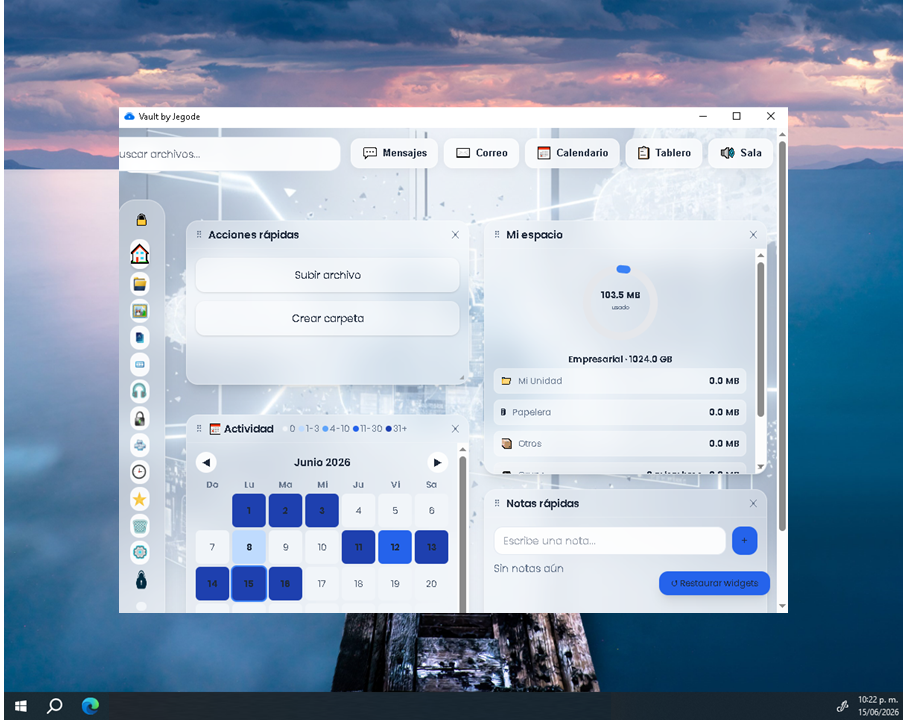
Toda la plataforma Vault en tu escritorio
Cuando le das "Panel" en el menú del tray, se abre esta ventana. Es exactamente la misma interfaz que ves en vault.jegode.com pero dentro de una ventana de Windows.
Tienes absolutamente todo:
— La barra superior con Buscar, Mensajes, Correo, Calendario, Tablero y Sala.
— La barra lateral con todos los accesos a Mi Unidad, E2EE, Compartidos, etc.
— Los widgets del Dashboard: Acciones rápidas, Actividad, Mi espacio, Notas rápidas.
— Configuración completa con todas las opciones.
Es como tener Vault en el navegador pero sin necesidad de abrir Chrome/Firefox/Edge. Todo corre dentro de la app nativa.
Accesos directos en el escritorio
Vault crea accesos directos en tu escritorio de Windows para cada módulo. Así puedes abrir solo Mensajes, solo Correo, etc. sin abrir el panel completo.
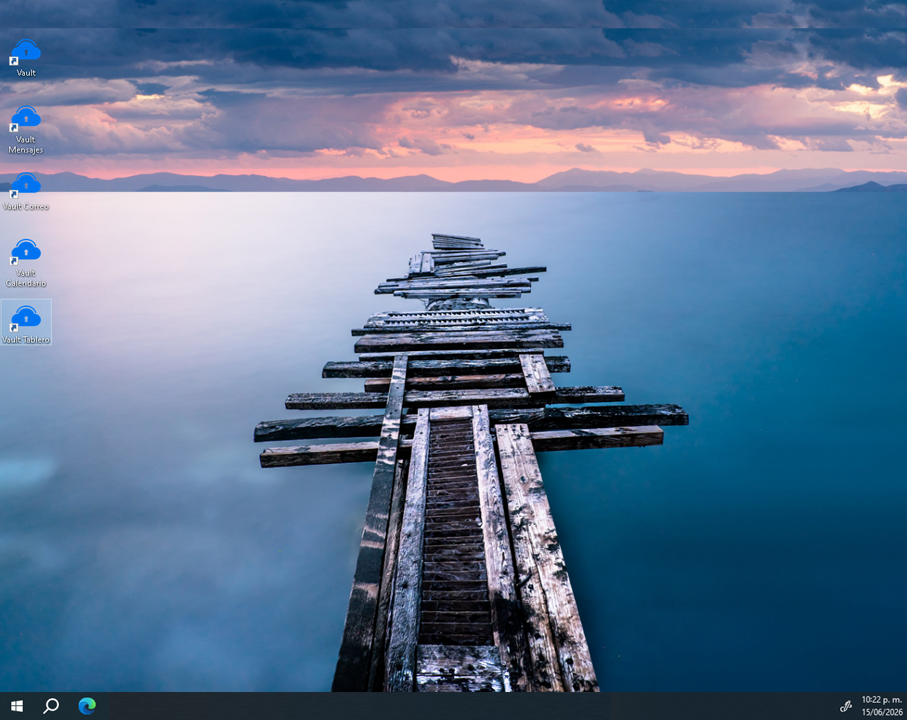
Un ícono por cada módulo en tu escritorio
En la captura ves 5 accesos directos en la esquina superior izquierda del escritorio, todos con el logo de la nube azul de Vault:
🔵 Vault: Abre el panel completo (el mismo que vimos en el paso anterior).
🔵 Vault Mensajes: Abre solo el módulo de Mensajes E2EE en una ventana independiente.
🔵 Vault Correo: Abre solo el correo @jegode.com en su propia ventana.
🔵 Vault Calendario: Abre solo el calendario en su propia ventana.
🔵 Vault Tablero: Abre solo los tableros Kanban/Gantt en su propia ventana.
Estos accesos directos se crean desde el menú del tray → Accesos directos. Cada uno abre una ventana standalone del módulo correspondiente — sin barra lateral, sin Dashboard, solo el módulo que necesitas.
Mensajes — Ventana independiente
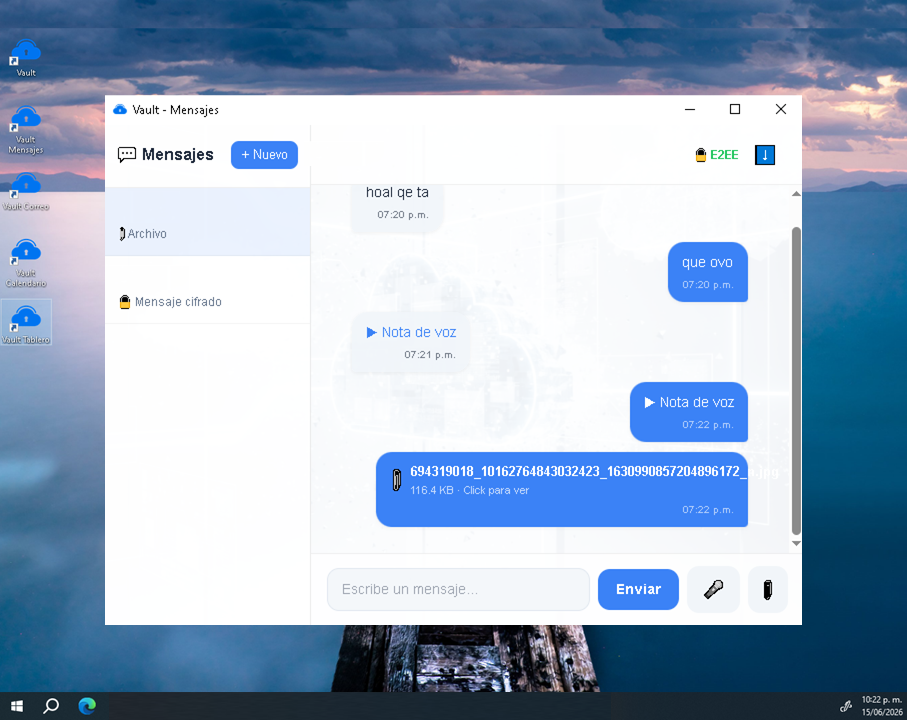
Chat E2EE en su propia ventana
Al hacer doble clic en "Vault Mensajes" en el escritorio, se abre esta ventana con el título "Vault - Mensajes".
A la izquierda ves la lista de conversaciones. En la captura hay dos: "Archivo" y "Mensaje cifrado" (el candado 🔐 indica que la conversación está cifrada E2EE).
A la derecha ves el chat abierto con mensajes de texto ("hoal qe ta", "que ovo"), notas de voz ("▶ Nota de voz") y un archivo compartido.
Arriba a la derecha dice "🔐 E2EE" confirmando que la conversación está cifrada de extremo a extremo.
Abajo tienes el campo "Escribe un mensaje...", el botón "Enviar", el ícono de clip 📎 para adjuntar archivos y el ícono de micrófono 🎤 para grabar notas de voz.
Todo funciona igual que en la web — los mensajes se cifran en tu computadora antes de enviarse.
Correo — Ventana independiente
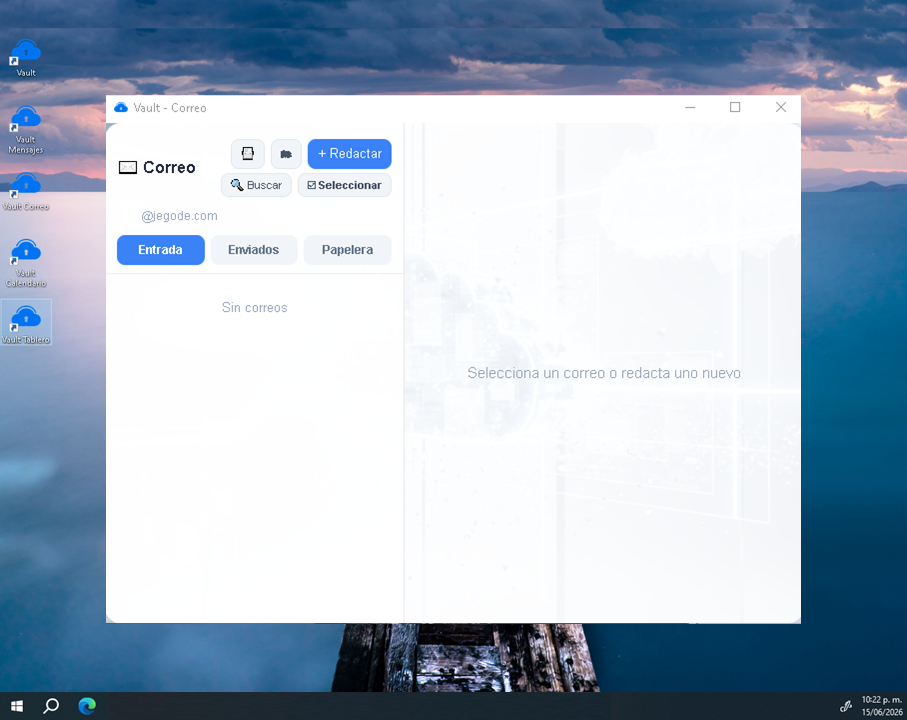
Tu correo @jegode.com en su propia ventana
Al abrir "Vault Correo", se abre esta ventana con el título "Vault - Correo".
Ves el módulo de correo completo: tu dirección @jegode.com, los botones de acción ("+ Redactar", "Buscar", "Seleccionar"), y las pestañas Entrada, Enviados y Papelera.
A la derecha dice "Selecciona un correo o redacta uno nuevo" porque no hay correos seleccionados.
Funciona exactamente como en la versión web: puedes enviar correos a cualquier dirección, recibir, responder y reenviar. Sin publicidad y sin escaneo de contenido.
Calendario — Ventana independiente
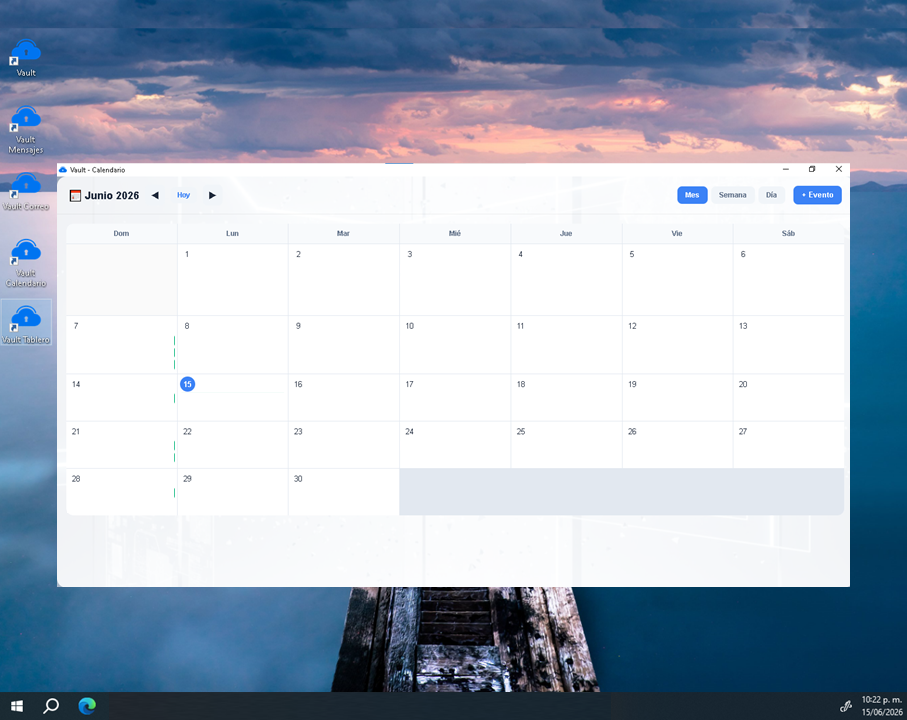
Tu agenda en su propia ventana
Al abrir "Vault Calendario", se abre esta ventana con el título "Vault - Calendario".
Ves el calendario mensual de Junio 2026 con el día 15 marcado en azul. Las flechas ◄ ► navegan entre meses, "Hoy" te regresa al mes actual.
Arriba a la derecha: Mes, Semana, Día para cambiar la vista, y "+ Evento" para crear un evento nuevo.
Las líneas punteadas verdes en los días lunes indican eventos existentes. Si conectaste Google Calendar, tus eventos aparecen sincronizados aquí.
Tablero — Ventana independiente
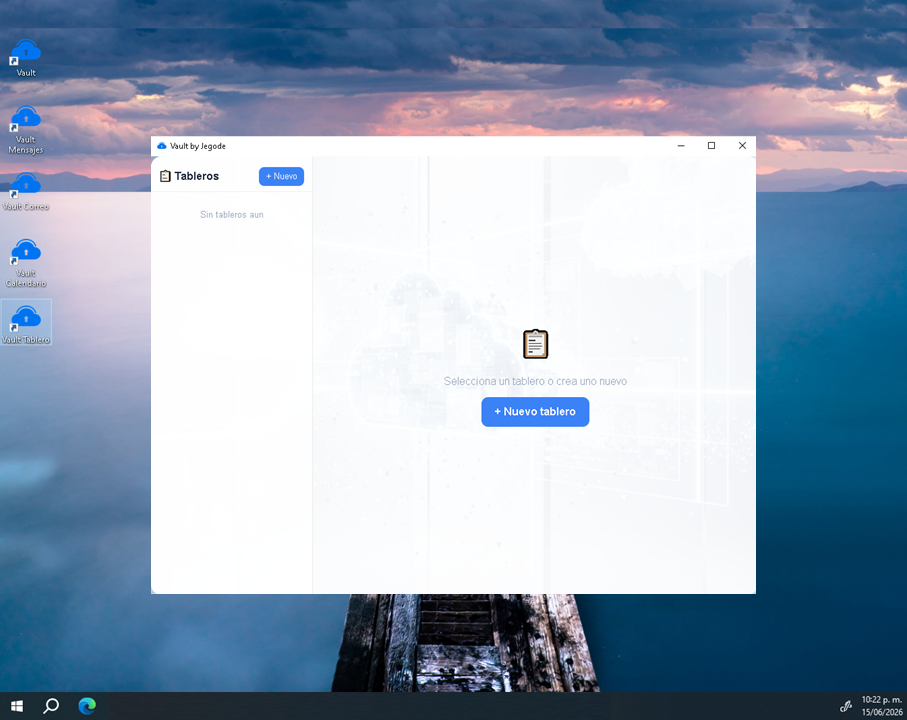
Kanban y Gantt en su propia ventana
Al abrir "Vault Tablero", se abre esta ventana con el título "Vault by Jegode".
A la izquierda ves la lista de tableros (en la captura dice "Sin tableros aun"). El botón "+ Nuevo" arriba crea un tablero nuevo.
En el centro dice "Selecciona un tablero o crea uno nuevo" con el botón azul "+ Nuevo tablero".
Cuando crees un tablero, aquí aparecen las vistas Kanban (columnas de tareas), Gantt (línea de tiempo) y Notas (post-its digitales), exactamente igual que en la versión web. Revisa el Tutorial Web para la guía detallada del tablero.
 Vault by Jegode
Tu nube privada con cifrado E2EE real. Sin trackers, sin Big Tech, sin letra chica.
© 2026 Jegode. Todos los derechos reservados.